Guía de usuario
🚀 Primeros pasos
¿Qué es Fintable?
Fintable sincroniza automáticamente tus transacciones bancarias, los saldos de tus cuentas y tus datos financieros directamente en hojas de cálculo como Airtable o Google Sheets. Se conecta de forma segura a tus cuentas bancarias, proveedores de inversión, tarjetas de crédito y otras entidades financieras, y mantiene tus hojas de cálculo al día sin necesidad de introducir datos manualmente. También ofrece una API bancaria universal impulsada por Plaid, GoCardless, Akoya y otros agregadores de APIs bancarias.
Visión general
Empezar a usar Fintable implica unos pocos pasos sencillos.
- Regístrate en Fintable.io
- Conecta tus cuentas bancarias mediante nuestro proceso de conexión seguro
- Configura tu base de Airtable o tu integración con Google Sheets
- Observa cómo tus transacciones se sincronizan automáticamente cada día
¡Y ya está! Intentamos hacer una sola cosa y hacerla bien: sincronizar de forma fiable tus datos financieros en tus hojas de cálculo.
✨ Inicio rápido con Claude / ChatGPT / Codex
Puedes usar un asistente de IA como Claude, ChatGPT o Codex para configurar y gestionar por completo tu Fintable, e incluso conversar con tus finanzas. ¡Hasta puede crearte un panel financiero a medida!
Solo pídele a tu IA que se conecte a este servidor MCP:
https://fintable.io/mcp
Claude
-
Abre Fintable en el directorio de Claude, inicia sesión en Claude si se te solicita y haz clic en Connect.
-
En la ventana de Fintable, inicia sesión, revisa el acceso solicitado y haz clic en Authorize.
-
Inicia un chat con el conector de Fintable activado y pregunta sobre tus finanzas.
-
Recomendado por comodidad: vuelve a Settings → Connectors, abre la configuración de herramientas del conector Fintable y pon las herramientas de solo lectura — todas las que empiezan por
get_olist_, mássearch_institutions— en Always allow. Así Claude podrá responder preguntas sobre tus finanzas sin pedir permiso en cada consulta, mientras que las acciones de escritura (categorizar, sincronizar, eliminar) seguirán pidiendo confirmación.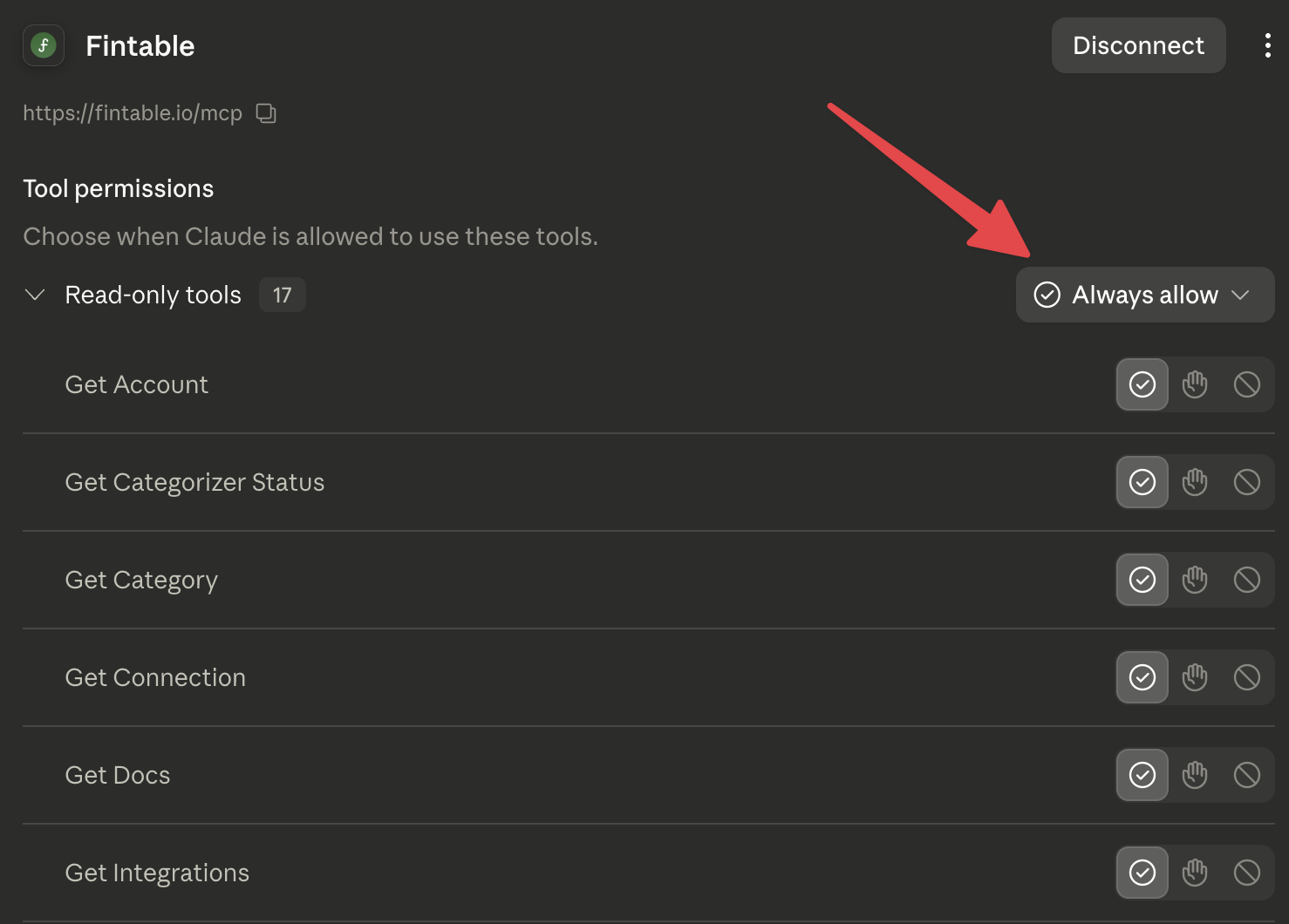
ChatGPT
Añade Fintable desde Plugins → + → Add custom MCP server. Ya no necesitas el interruptor independiente Developer Mode que mencionan las guías anteriores.
- Abre ChatGPT Plugins en tu navegador. Haz clic en + y luego en Add custom MCP server.
- Introduce Fintable como nombre y una descripción como Gestionar mis finanzas con Fintable. En Connection,
introduce
https://fintable.io/mcpcomo URL del servidor MCP y elige autenticación OAuth. - Revisa la advertencia de seguridad, selecciona I understand and want to continue y haz clic en Create as a plugin. Si Fintable te pide iniciar sesión y dar tu consentimiento, inicia sesión, revisa la pantalla de consentimiento y pulsa Authorize. Comprueba que ChatGPT descubre las herramientas de Fintable.
- Instala el plugin Fintable creado. Abre una conversación nueva, escribe
@, selecciona Fintable y pídele que realice una tarea, como Lista mis cuentas.
Si Add custom MCP server no aparece en un espacio de trabajo administrado, pide al administrador que compruebe el permiso Create custom MCP servers. Se aplican las políticas de la cuenta y del espacio de trabajo; consulta las instrucciones actuales de OpenAI.
El endpoint HTTPS público de Fintable admite Streamable HTTP. Si conectas tu propio servidor local o privado, usa Secure MCP Tunnel y selecciona Tunnel en Connection en lugar de introducir una URL pública.
Codex CLI
-
Abre un terminal con Codex CLI instalado y con la sesión iniciada.
-
Añade Fintable como servidor MCP con transporte HTTP streamable:
codex mcp add fintable --url https://fintable.io/mcp -
Inicia la autorización OAuth:
codex mcp login fintable -
Codex abrirá una página de Fintable en tu navegador. Inicia sesión, revisa la pantalla de consentimiento y pulsa Authorize. Si Codex no puede abrir el navegador, abre la URL que aparece en el terminal.
-
Comprueba la configuración del servidor:
codex mcp list -
Inicia una nueva sesión de Codex y pídele que use Fintable. Codex ya puede llamar a las herramientas MCP de Fintable para tu cuenta.
Las herramientas MCP reflejan una a una la API de Fintable, con los mismos permisos y los mismos límites: todo lo que puede hacer la API, lo puede hacer tu asistente de IA.
¿Estás creando una aplicación para otros usuarios de Fintable? Los desarrolladores pueden registrar una aplicación OAuth por sí mismos desde Dashboard → API; todos los detalles del protocolo están en la documentación de la API.
🏦 Conexiones bancarias
Comparación de proveedores (Plaid, GoCardless (Nordigen), Akoya, etc.)
Plaid
- Solo admite bancos de Estados Unidos y Canadá
- Las sincronizaciones en tiempo real y programadas están disponibles, pero son caras. Tenemos que calcular un cargo por ellas según tu uso.
- Por lo general, solo hay unos 2 años de datos históricos disponibles
- La mayor red bancaria de Estados Unidos y Canadá, pero aun así con muchos problemas de conexión con bancos importantes como Chase y American Express.
- Actualmente no admitimos datos de carteras de inversión ni de pasivos (Liabilities) a través de Plaid, pero estamos trabajando en ello.
GoCardless (Nordigen)
- Admite bancos de la UE a través de Open Banking
- Por lo general, hay entre 90 y 730 días de datos históricos disponibles, según el banco
- No admite sincronizaciones frecuentes, pero permite sincronizaciones diarias. Se aplican límites de frecuencia: cada banco puede consultarse al menos 4 veces al día, y algunos bancos permiten hacerlo con más frecuencia.
- Hay que volver a conectar la conexión cada 90 días debido a la normativa de Open Banking. A veces se producen duplicados al volver a conectar.
Akoya
- Admite bancos de Estados Unidos a través de Open Banking (más seguro que Plaid)
- Admite sincronizaciones en tiempo real y programadas
- Admite datos de carteras de inversión para entidades como Fidelity, sincronizadas en una tabla Holdings independiente (Airtable) o una pestaña Holdings (Google Sheets) — consulta la sección Campos de posiciones (Holdings) más abajo
SnapTrade
- Admite cuentas de inversión y de criptomonedas (acciones, ETF y monedas alojadas en plataformas como Coinbase, Kraken y Binance): busca tu bróker o plataforma por su nombre en la página de nueva conexión
- Sincroniza tus posiciones de inversión (símbolo bursátil, número de acciones, coste de adquisición y más) en una tabla Holdings independiente (Airtable) o una pestaña Holdings (Google Sheets) — consulta la sección Campos de posiciones (Holdings) más abajo
Tabs
- Las conexiones bancarias propias de Fintable, creadas conectando directamente a las API de los bancos
- Normalmente son las conexiones más rápidas y fiables, con soporte para sincronizaciones muy frecuentes
- Disponibles para un número creciente de bancos: consulta en la página de cobertura qué bancos se conectan directamente
Conectar tu banco
Para conectar tu cuenta bancaria:
- Inicia sesión en tu panel de Fintable
- Haz clic en el botón Añadir desde el panel principal o en «Nueva conexión» en la barra lateral izquierda
- Busca tu banco o entidad financiera
- Sigue el proceso de autenticación seguro en la web de tu banco. Esta parte no la gestiona Fintable, sino nuestros proveedores de conexión bancaria (Plaid o GoCardless (Nordigen)).
- Selecciona las cuentas que quieres sincronizar. Esto suele hacerse en la web del banco durante el proceso de autenticación, pero también puedes desactivar cuentas más tarde en la configuración de la conexión.
- Establece tu fecha de inicio de sincronización (desde qué fecha del pasado quieres recuperar transacciones). Consulta la sección Fecha de inicio de sincronización más abajo para más detalles.
- Ejecuta una sincronización manual para obtener tus datos iniciales.
Conexiones bancarias Sandbox (pruebas)
¿No tienes un banco a mano o estás desarrollando con nuestra API? Añade una conexión bancaria Sandbox. Es un banco de pruebas con cuentas, transacciones y participaciones de inversión de muestra, para que veas cómo funciona Fintable antes de conectar nada real.
Añádela desde Panel → Nueva conexión → Añadir una conexión bancaria Sandbox, o desde tu panel cuando aún no tengas
ningún banco conectado. Quien desarrolle también puede crearla desde la API con
POST /connections/link/test_sandbox.
- Los datos son realistas y se actualizan con el tiempo, así que siguen apareciendo transacciones nuevas.
- Se sincroniza con tu base de Airtable, tu Google Sheet o tu plantilla de Notion igual que una conexión real.
- Es gratis y no necesita un plan activo ni una prueba: no cuenta para tu límite de conexiones, ni para tus intentos mensuales, ni para tu volumen anual de transacciones.
- Sigue sincronizándose cuando termina una prueba o un plan, así que te resulta útil mientras decides. Las conexiones bancarias reales siguen necesitando un plan activo.
- Puedes tener una conexión bancaria Sandbox a la vez.
- Al eliminarla también se borran sus filas de tu base de Airtable y de tu Google Sheet, así que tu hoja vuelve a quedar como estaba. (Al eliminar una conexión real, tus datos se mantienen; solo se limpian los datos Sandbox).
Cuando termina una prueba o un plan
Cuando vence una prueba o un plan, las sincronizaciones automáticas y bajo demanda de las conexiones bancarias reales se detienen de inmediato. Tus datos existentes en Fintable siguen disponibles durante siete días, y enviamos un recordatorio cada día. Si no se reactiva el Workspace durante ese periodo de gracia, se eliminan sus conexiones bancarias reales y los datos financieros almacenados. La reactivación dentro de esos siete días reanuda la sincronización automática. Las conexiones bancarias Sandbox siguen sincronizándose sin un plan activo.
Fecha de inicio de sincronización: recuperar transacciones históricas
Cuando conectas una cuenta nueva, Fintable solo obtiene 30 días de historial de transacciones de forma predeterminada. Sin embargo, puedes ajustarlo para recuperar más datos históricos.
Ten en cuenta que el máximo de datos históricos disponibles depende de tu banco y del proveedor de la conexión. La mayoría de los proveedores, como Plaid, pueden recuperar unos 2 años de historial. GoCardless suele ofrecer entre 90 y 730 días, según el banco.
Establecer la fecha de inicio de sincronización para todas las cuentas
- Haz clic en el desplegable junto al botón Añadir
- Selecciona Fecha de inicio de sincronización
- Elige la fecha a partir de la cual quieres empezar a sincronizar
- Haz clic en Guardar para aplicar los cambios y, después, ejecuta una sincronización manual
Establecer la fecha de inicio de sincronización para cuentas concretas
- Haz clic en una conexión bancaria concreta
- Ve a Ajustes de la conexión
- Ajusta el campo Fecha de inicio de sincronización de cada cuenta por separado, o modifica la Fecha de inicio de sincronización de todas las cuentas de la conexión
- Deja pasar hasta una hora para que se sincronicen los datos históricos
Después de establecer la fecha de inicio de sincronización, tendrás que volver a ejecutar una sincronización manual.
Desactivar una cuenta
Puedes desactivar cuentas individuales en los Ajustes de la conexión. Desactivar una cuenta la oculta — no se elimina nada: sus transacciones desaparecen del panel, de las hojas de cálculo y del API, y dejan de contar en tu volumen de transacciones, pero tu historial y tus categorías se conservan. Reactívala cuando quieras y todo se restaura al instante. En algunos bancos, desactivar una cuenta también hace que Fintable deje de contactar al banco por ella (útil cuando cada lectura de datos te envía una confirmación por SMS).
Si lo que quieres es eliminar datos de forma permanente, borra la conexión completa o tu cuenta de Fintable.
Cómo y cuándo ejecutar una sincronización
1. Sincronización diaria automática
Fintable programa tu sincronización diaria a la misma hora cada día. Al registrarte, Fintable asigna una hora al azar para repartir la carga. Para cambiarla, pulsa la hora en el resumen de sincronización diaria de Inicio o Cuentas, elige una hora y zona horaria y pulsa Guardar la hora de sincronización diaria. También puedes abrir este ajuste desde Settings de una conexión o el diálogo de programación personalizada. Se aplica a todas las cuentas del Workspace actual y está incluido en la sincronización diaria.
El horario sigue los cambios de hora de la zona elegida. Si esa hora no existe al adelantar el reloj, la sincronización se ejecuta después del cambio de hora ese día; al atrasarlo, se ejecuta una sola vez. Si se pierde una ejecución, se pone en cola cuando se reanuda el programador. La finalización y la disponibilidad de datos nuevos dependen de tu banco y sus límites. Los horarios concurridos pueden retrasar el inicio. El selector compara las conexiones bancarias programadas en Fintable y sugiere minutos cercanos menos concurridos cuando los hay. Son estimaciones basadas en horarios, no en la espera de la cola en tiempo real. Las programaciones personalizadas adicionales se mantienen.
Programa la sincronización diaria entre 30 y 60 minutos antes de necesitar los resultados. Puede tardar hasta 20 minutos en completarse, según la carga de las colas; los retrasos del banco o del proveedor pueden alargar ese tiempo. Por ejemplo, si necesitas los resultados a las 09:00, elige una hora entre las 08:00 y las 08:30. Comprueba que la sincronización haya terminado antes de utilizar los resultados.
2. Reintento manual de la sincronización diaria
Si ajustas la fecha de inicio de sincronización, añades una nueva integración con una hoja de cálculo o cambias otros ajustes, puedes activar una sincronización manualmente desde tu panel. Esto no obtendrá nuevas transacciones del proveedor de datos bancarios, sino que simplemente volverá a ejecutar el proceso de sincronización para reflejar tus nuevos ajustes.
Para activar una sincronización manualmente: usa el botón «Sincronizar» de tu panel, junto a cada conexión bancaria.
3. Sincronización en tiempo real
Para la mayoría de los bancos europeos conectados mediante GoCardless y los bancos de Estados Unidos mediante Akoya, la sincronización diaria ya obtiene datos bancarios en tiempo real. El banco sigue determinando qué transacciones y saldos están disponibles. Plaid actualiza los datos según su propio calendario, por lo que la hora de tu sincronización diaria puede diferir del momento en que se actualizaron los datos en el banco. Elegir una hora diaria no añade actualizaciones en tiempo real bajo demanda.
Los usuarios de los planes Office y Enterprise pueden activar sincronizaciones «bajo demanda» o «en tiempo real» desde su panel para obtener actualizaciones inmediatas. Esto intentará obtener nuevas transacciones del proveedor de datos bancarios de inmediato, incluidas las transacciones realizadas en la última hora. Ten en cuenta que no se garantiza que funcione con todos los bancos, ya que algunos pueden no ofrecer actualizaciones de datos en tiempo real, y proveedores como GoCardless limitan la frecuencia con la que se puede consultar un banco: al menos 4 veces al día, y con más frecuencia en algunos bancos.
Las cuentas Personal y de prueba también pueden activar hasta 2 sincronizaciones al día a través de la API.
4. Solicitudes de programación de sincronización
Si necesitas sincronizaciones adicionales a la diaria, puedes solicitar una programación de sincronización personalizada. Está disponible en los planes Office y Enterprise. Para ello, ve a tu Ajustes de la conexión y haz clic en el botón Solicitar una programación de sincronización personalizada. Nuestro equipo revisará tu solicitud y se pondrá en contacto contigo.
Última actualización de datos y última comprobación de datos
Cada conexión muestra dos horas, y responden a preguntas distintas:
- Última actualización de datos — cuándo se actualizaron tus datos por última vez en la propia entidad: el banco, el emisor de la tarjeta, PayPal o el bróker. Lo decide la entidad, no nosotros.
- Última comprobación de datos — cuándo completó Fintable la última sincronización de esa conexión.
Suelen diferir, porque comprobar con más frecuencia de la que publica la entidad no produce datos más recientes.
Ejemplo. Tu banco publica saldos cada mañana a las 06:00. Fintable sincroniza a las 09:00 y de nuevo a las 21:00, y ambas sincronizaciones devuelven las mismas cifras de las 06:00. A las 21:05 la conexión muestra:
| Última actualización de datos | hace 15 horas |
| Última comprobación de datos | hace 5 minutos |
Ambas son exactas. Tus saldos son los que el banco publicó a las 06:00, confirmados hace cinco minutos como los más recientes disponibles. Otra sincronización no los cambiará hasta que el banco vuelva a publicar.
Las dos horas suelen quedar próximas en las conexiones que obtienen datos bancarios en tiempo real, incluidos la mayoría de los bancos europeos mediante GoCardless, los bancos de Estados Unidos mediante Akoya y los bancos a los que nos conectamos directamente a través de sus propias API. GoCardless puede seguir indicando una fecha anterior para un saldo o una transacción, aunque solicitemos datos en tiempo real. Plaid actualiza los datos según su propio calendario y SnapTrade también indica la hora de actualización del proveedor, por lo que ambos pueden mostrar datos anteriores a tu sincronización diaria. Una sincronización correcta no garantiza que el banco haya publicado datos nuevos.
Escríbenos si Última actualización de datos se queda muy por detrás del calendario de publicación de tu entidad, o si Última comprobación de datos deja de avanzar.
Volver a autenticar conexiones bancarias
Los bancos requieren una nueva autenticación periódica por seguridad, o si la conexión falla.
Bancos de la UE: vuelve a autenticarte cada 90 días debido a la normativa de Open Banking.
Para volver a autenticarte:
- Ve a Ajustes de la conexión
- Busca las conexiones marcadas con un indicador rojo
- Haz clic en Reconectar y sigue las indicaciones
- Completa la autenticación en la web de tu banco
También puedes eliminar y volver a añadir la conexión si prefieres empezar de cero. Sin embargo, asegúrate de ajustar la fecha de inicio de sincronización o de eliminar primero los datos existentes, para evitar transacciones duplicadas.
MFA o autenticación de dos factores
Si tu banco está conectado a través de Plaid y tienes activada la autenticación multifactor (MFA), es posible que tengas que volver a conectar tu banco cada día o en cada sincronización. Esto es una limitación del método de conexión de Plaid y no es algo que podamos controlar.
💰 Campos de datos (columnas)
Intentamos estandarizar y agregar los datos de distintos bancos y proveedores en un formato sencillo, documentado más abajo. Algunos campos son opcionales y hay que configurarlos y añadirlos manualmente: NO se sincronizan de forma predeterminada.
Actualmente, Fintable no te permite renombrar ninguno de los campos obligatorios ni opcionales en Airtable. En Google Sheets, sin embargo, puedes renombrar las columnas como quieras.
Si no encuentras un campo, consulta los datos sin procesar
Si buscas un dato que no aparece aquí, consulta primero la sección de columnas opcionales más abajo y, después, revisa los datos sin procesar del proveedor para ver si ese dato está disponible. Algunos datos habituales que buscan nuestros clientes son: «número IBAN de la contraparte», «número de referencia», «IDs de factura» u otros metadatos para conciliar y liquidar pagos. Por desgracia, estos datos no siempre están disponibles en los proveedores de datos bancarios, pero si lo están, podemos ayudarte a añadirlos como una columna personalizada.
Datos sin procesar de transacciones
Los datos sin procesar de la transacción están disponibles en la columna Raw Data de Airtable o Google Sheets. También están disponibles en la sección Detalles de la transacción del panel de Fintable. Busca la transacción que te interese y haz clic en el desplegable «...» para encontrar el botón «Ver datos sin procesar».
Datos sin procesar de cuentas
Los datos sin procesar de la cuenta están disponibles en la sección Ajustes de la conexión del panel de Fintable. En la sección Configuración de cuentas, haz clic en el botón de ajustes junto a la cuenta que te interese y, después, despliega el acordeón «Raw data from Account API provider».
Campos predeterminados (obligatorios)
- Fintable solo actualiza campos concretos (marcados con *asteriscos en Airtable)
- Los campos con un solo asterisco (*) nunca los sobrescribe Fintable si los modificas, pero los campos con dos asteriscos (**) se sobrescriben al hacer una resincronización forzada (Force Re-Sync)
Para comprobar si tus campos o columnas están configurados correctamente, puedes usar el botón Validar en los ajustes de tu integración con Airtable o Google Sheets.
Campos de cuenta:
- **Account Name: el nombre de tu cuenta bancaria (puede editarse en el panel)
- **XXX Balance: saldo actual de la cuenta, donde XXX es el código de moneda (p. ej., USD, EUR, GBP)
- **Institution: nombre del banco o entidad financiera (puede editarse en el panel)
- **Last Update: cuándo se sincronizó la cuenta por última vez con el proveedor (los reintentos manuales de sincronización no lo actualizan)
- **Account ID: identificador único de la cuenta
Campos de transacción:
- *Name: descripción de la transacción (tú eliges a partir de qué se construye — consulta Elegir qué dice la descripción más abajo)
- **Date: fecha de la transacción
- **XXX: importe de la transacción en la moneda de la cuenta (donde XXX es el código de moneda, p. ej., USD, EUR, GBP)
- **Account: a qué cuenta pertenece la transacción
- **Category: categoría de la transacción
- **Plaid TX ID: identificador único de la transacción (por motivos heredados sigue llamándose Plaid TX ID, pero en realidad se aplica a todos los proveedores)
Elegir qué saldo se muestra
Algunos bancos informan de varios saldos para una misma cuenta: por ejemplo, un saldo contable, el saldo del último extracto y el importe de fondos o crédito disponible. Cuando hay varias opciones, puedes decidir cuál usa Fintable como saldo principal de la cuenta:
- Ve a Ajustes de la conexión y, después, a Configuración de cuentas para la cuenta que quieras cambiar.
- Busca Balance configuration. Aparecen todos los saldos que ese banco informa actualmente, con su importe exacto y, cuando el banco la facilita, su fecha de referencia.
- Elige el saldo que quieras y haz clic en Guardar.
La elección solo se aplica a esa cuenta. Cambia el saldo principal en el panel, el patrimonio neto, las hojas de cálculo y la API; el campo opcional de saldo disponible (Available Balance) sigue siendo independiente. Ejecuta una sincronización normal para enviar el nuevo saldo de la cuenta a tu hoja de cálculo.
Elige Fintable default para restaurar el comportamiento original. Si el banco deja de informar temporalmente del saldo que elegiste, Fintable conserva tu elección, pero muestra de forma segura su saldo predeterminado actual hasta que ese saldo vuelva a estar disponible.
Si falta el saldo predeterminado habitual, Fintable utiliza otro saldo que el banco informa en la misma moneda, si existe,
priorizando el saldo contabilizado, después el esperado y después el disponible. Un saldo informado de cero sigue
siendo cero. El mismo ajuste está disponible en la API y en el conector MCP como
balance_source; llama primero a GET /accounts/{id} para ver los balance_sources_available de esa cuenta y sus
importes exactos.
Elegir qué dice la descripción
Los bancos no se ponen de acuerdo sobre qué es la descripción de una transacción. Algunos envían una sola línea, tal como aparece en tu extracto. Otros — American Express, Lloyds, HSBC, First Direct y muchos más a través de GoCardless — envían varios campos separados: su propio número de referencia, la línea del extracto y el comercio. Fintable une los que envía tu banco en la columna *Name.
Qué partes te interesan depende de para qué uses tu hoja de cálculo. Un número de referencia es ruido si estás leyendo una lista de compras con tarjeta, y es la clave con la que concilias si estás cobrando facturas. Por eso la elección es tuya, y se hace por cuenta:
- Ve a Ajustes de la conexión y, después, a Configuración de cuentas para la cuenta que quieras cambiar.
- Busca la sección Transaction description. Arriba, How your transactions will read muestra la descripción final de algunas de tus propias transacciones reales. Se actualiza a medida que haces cambios, así que ves el resultado antes de guardar nada.
- Debajo aparecen todas las partes que este banco envía en esta cuenta, cada una con una casilla y un tirador para
arrastrar:
- Marca o desmarca una parte para incluirla o dejarla fuera.
- Arrastra desde el tirador (☰) para cambiar el orden. Las partes se unen de arriba abajo, así que la que esté primero es con la que empieza tu descripción.
- Desmarcar una parte no la quita de la lista, así que siempre puedes volver a incluirla.
- Las primeras partes son las estándar, que significan lo mismo en todos los bancos:
- Bank reference — la referencia o información adicional del propio banco para la transacción
- Statement description — la línea tal como aparece en tu extracto bancario o de la tarjeta de crédito
- Memo — la nota que tu banco adjunta a la transacción
- Merchant or counterparty — a quién se pagó o quién te pagó
- Debajo está todo lo demás que este banco en concreto envía en esta cuenta: un IBAN, un número de mandato o de referencia, el nombre del titular de la tarjeta, un código de finalidad, la web de un comercio, etc. Se leen de tus propias transacciones, así que la lista es exactamente lo que envía tu banco y nada más. Aparecen con los nombres de campo del propio banco, que no siempre son bonitos, pero los ejemplos te dicen qué contiene cada uno.
- Cada parte muestra ejemplos reales de tus propias transacciones. Es la forma más rápida de saber qué contiene realmente un campo antes de activarlo. Si una parte indica que tu banco la deja vacía, ese banco nunca la rellena en esta cuenta y marcarla no añade nada. En una conexión nueva que aún no se ha sincronizado no hay de dónde sacar ejemplos: ejecuta primero una sincronización y aparecerán.
- Haz clic en Guardar.
Como la lista sale de tus propios datos, las opciones cambian de una conexión a otra, e incluso entre dos cuentas del mismo banco.
Qué ocurre al guardar. Fintable actualiza las descripciones de las transacciones que ya tiene guardadas de esa cuenta, así que tu panel de Fintable refleja el cambio de inmediato. En una cuenta con más de unos pocos miles de transacciones, esto se hace en segundo plano y tarda un par de minutos.
Tu hoja de cálculo no se actualiza automáticamente: una sincronización normal nunca vuelve a escribir una transacción que ya ha escrito. Ejecuta una resincronización forzada (Force Re-Sync) desde los ajustes de tu integración con Airtable o Google Sheets para llevar la nueva redacción a las filas que ya están en tu hoja. Las transacciones nuevas llegan con la nueva redacción en cualquier caso.
Si nunca tocas esto, no cambia nada. Cada cuenta conserva exactamente la descripción que ha tenido siempre.
El mismo ajuste está disponible a través de la API y para asistentes de IA a través del
conector MCP, como description_parts en una cuenta — incluidos los ejemplos, así que puedes preguntar a Claude o
ChatGPT qué contiene un campo y pedirle que lo configure por ti.
Campos opcionales (añadir manualmente)
Campos de saldo disponible:
- **USD Available: saldo disponible actual para gastar
- **EUR Available: saldo disponible para cuentas en EUR
- **GBP Available: saldo disponible para cuentas en GBP
Campos de transacción adicionales:
- **Auth Date: cuándo se autorizó la transacción
- **Category Header: agrupación de categorías
- *Vendor: nombre del comercio
- *Sub-Account: nombre del titular de la cuenta bancaria (para cuentas bancarias conjuntas; sin relación con los Workspaces de Fintable)
- **Check Number: para transacciones con cheque
- *Notes: detalles adicionales de la transacción
Campos de posiciones (Holdings) — cuentas de inversión
Si conectas una cuenta de inversión (a través de SnapTrade o Akoya), Fintable también sincroniza tus posiciones: una fila por cada valor que posees, actualizada en cada sincronización. Las posiciones viven en su propia tabla Holdings (Airtable) o pestaña Holdings (Google Sheets), que Fintable crea automáticamente en la primera sincronización — no necesitas configurar nada.
- **Name: nombre de la posición, normalmente el nombre del valor o su símbolo bursátil
- **Symbol: símbolo bursátil del valor
- **Account: la cuenta a la que pertenece la posición
- **Quantity: número de acciones o unidades que posees
- **Last Price: precio más reciente por acción
- **Last Price Change: variación del precio desde la sincronización anterior
- **Current Value: valor total actual de la posición
- **Today's Gain/Loss $ y %: ganancia o pérdida de hoy, en importe y porcentaje
- **Total Gain/Loss $ y %: ganancia o pérdida desde la compra, en importe y porcentaje
- **Cost Basis: importe total pagado por la posición
- **Cost Basis Average: coste medio por acción
- **Last Updated: cuándo se actualizó la posición por última vez
- **Holding ID: identificador único que Fintable necesita para sincronizar — puedes ocultar esta columna, pero no la elimines
En Google Sheets las mismas columnas aparecen con el prefijo del rayo (⚡) y puedes activarlas, desactivarlas o renombrarlas desde la página Columns Holdings de la configuración de tu integración (también hay una columna opcional ⚡ Account ID, desactivada por defecto). En Airtable los nombres de los campos de posiciones no se pueden cambiar, igual que en Accounts y Transactions.
Cómo añadir campos opcionales
Para Airtable:
- Ve a tu base de Airtable
- Añade un campo nuevo con el nombre exacto (p. ej., «**USD Available»)
- Configura correctamente el tipo de campo (Currency para los campos de saldo)
- El campo se rellenará automáticamente en la próxima sincronización
Para Google Sheets:
- Los campos opcionales están predefinidos en tu plantilla
- Ve a tus ajustes de integración
- Activa los campos que quieras en la asignación de columnas (también puedes renombrarlos)
- Guarda tu configuración
Transacciones pendientes
Importante: Fintable nunca sincroniza transacciones pendientes en tu hoja de cálculo, y nunca las cuenta en ningún sitio. Así que, aunque Fintable sincroniza a diario, una compra puede tardar 2-3 días laborables en aparecer, y tu saldo es el que el banco ha contabilizado, no uno que incluya retenciones de tarjeta.
Esto es deliberado. Un movimiento pendiente es provisional: la mayoría de los bancos lo envían sin identificador de transacción, cambian su descripción y su importe mientras espera, y luego lo reemiten como una transacción contabilizada completamente distinta — o lo eliminan, como ocurre con la autorización cancelada de un hotel o un coche de alquiler. Importarlo llenaría tu hoja de filas duplicadas y cambiantes en lugar de mostrarte antes tus gastos.
La instantánea de transacciones pendientes: cuando tu banco sí informa de
ellas, puedes verlas igualmente. Cada sincronización guarda lo que el banco
declaró como no contabilizado, y la API lo sirve por cuenta en
GET /accounts/{id}/transactions/pending, con una marca as_of para que sepas
cómo de reciente es. Es una instantánea, no un flujo: los elementos no tienen
ID, se reemplazan por completo cada vez que la cuenta se sincroniza y nunca se
convierten en filas de tu hoja de cálculo. supported: false en esa respuesta
significa que el banco nunca informa de pendientes para esa cuenta, que no es lo
mismo que no tener nada en curso. Consulta la
documentación de la API.
📊 Integraciones con hojas de cálculo
Integración con Airtable
Entender la sincronización con Airtable
- Cada cuenta de Fintable se conecta a una base de Airtable
- Puedes configurar el nombre de las tablas «Accounts» y «Transactions» en tu base de Airtable, pero actualmente no puedes cambiar los nombres de los campos.
- ¿Necesitas varias bases de Airtable? Usa Workspaces (disponibles en los planes Office y Enterprise)
- Actualmente, Fintable no te permite renombrar ninguno de los campos obligatorios ni opcionales en Airtable.
- Fintable solo actualiza campos concretos (marcados con *asteriscos en Airtable)
- Los campos con un solo asterisco (*) nunca los sobrescribe Fintable si los modificas, pero los campos con dos asteriscos (**) se sobrescriben al hacer una resincronización forzada (Force Re-Sync)
- Puedes añadir columnas personalizadas; no se verán afectadas
- La sincronización es unidireccional: Fintable → Airtable
- Las cuentas de inversión también sincronizan una tabla Holdings, creada automáticamente en la primera sincronización — consulta la sección Campos de posiciones (Holdings) más arriba
- Si eliminas tu conexión bancaria, Fintable no eliminará las transacciones en Airtable. Puedes eliminarlas manualmente si lo necesitas.
- Durante las sincronizaciones normales, Fintable NO intentará volver a escribir una transacción que ya se haya sincronizado antes. Sin embargo, si ejecutas una resincronización forzada, o si eliminas y vuelves a conectar tu Airtable, Fintable volverá a escribir todas las transacciones, incluidas las que ya se habían escrito.
Opción de sincronizar solo saldos
Puedes configurar tu integración con Airtable para que solo sincronice los saldos de las cuentas, sin sincronizar las transacciones.
Cuando la sincronización de transacciones está desactivada:
- Solo se sincronizarán los saldos de las cuentas y la información básica de la cuenta
- Puedes eliminar la tabla «Transactions» de tu base de Airtable
Qué ocurre si eliminas transacciones en Airtable: si eliminas una transacción directamente en Airtable, no se volverá a sincronizar de inmediato. Sin embargo, si ejecutas una resincronización forzada, o si desconectas y vuelves a conectar tu integración con Airtable, Fintable volverá a sincronizar todas las transacciones, incluidas las eliminadas.
Resincronización forzada (Force Re-Sync)
Si necesitas volver a sincronizar todas las transacciones, incluidas las que ya se habían escrito, puedes usar el botón Forzar resincronización (Force Re-Sync) de los ajustes de la integración con Airtable en tu panel de Fintable.
Esto sobrescribirá todas las transacciones existentes en Airtable con los datos más recientes de Fintable, incluida la restauración de las transacciones que puedan haberse eliminado en Airtable. A veces esto es necesario después de añadir un campo opcional.
Integración con Google Sheets
Vídeo de inicio rápido para la integración con Google Sheets
Problemas habituales:
- Asegúrate de usar la misma cuenta de Google para copiar la plantilla de Fintable y para conectar tus cuentas bancarias. La opción «Usar plantilla» copiará la plantilla en tu cuenta de Google «principal», pero si esa no es la cuenta que usas para conectarte a Fintable, no funcionará.
- De forma predeterminada, Fintable añade las filas nuevas al final de tu Google Sheet. Tienes que ordenar por fecha para ver las transacciones más recientes arriba.
Qué puedes hacer:
- Añadir columnas personalizadas para notas, etiquetas o cálculos
- Crear filas adicionales para resúmenes o categorías
- Usar fórmulas y tablas dinámicas
- Las cuentas de inversión también sincronizan una pestaña Holdings, creada automáticamente en la primera sincronización — configura sus columnas desde la página Columns Holdings de tu integración
- Añadir campos opcionales desde la sección Cómo añadir campos opcionales de más arriba
- Mover los datos de sitio, por ejemplo para añadir filas por encima de los datos de Fintable. Sin embargo, en ese caso tendrás que actualizar la asignación de columnas en los ajustes de la integración de Fintable para que coincida con tu nueva disposición.
Resincronización forzada (Force Re-Sync) de Google Sheets
Elige Forzar resincronización (Force Re-Sync) en el menú de ajustes de tu Google Sheet o en el resumen de ajustes para volver a escribir las filas con los datos que Fintable tiene actualmente. Esto actualiza los importes, las descripciones y las demás columnas de Fintable activadas, y restaura las filas que falten. Incluye las cuentas seleccionadas y activadas, las transacciones desde sus fechas de inicio de sincronización y las posiciones actuales. No obtiene datos nuevos de tu banco.
Las ediciones y fórmulas en las columnas de Fintable activadas se sobrescribirán. Las columnas personalizadas y las columnas desactivadas no cambian. Mantén intactas las columnas de ID para que las filas existentes puedan emparejarse. La resincronización forzada está disponible dos veces por hora por integración.
Integración con Notion
Selecciona Notion en la página Hojas de cálculo e integraciones para autorizar Fintable. Notion creará una copia nueva de su plantilla estándar Personal Finance Tracker y Fintable enviará a la papelera los ejemplos de ingresos y gastos para que los gráficos empiecen en cero.
Actualmente, Notion requiere el plan Business para mostrar los widgets del panel de la plantilla oficial. Las bases Income, Expenses y Total Savings se siguen sincronizando con normalidad en los demás planes de Notion.
Fintable sincroniza las transacciones contabilizadas del año natural actual con las bases existentes de Income y Expenses. Completa Source, Amount, Date, una etiqueta existente que coincida y la relación con el mes correcto de Total Savings. Esta integración no incluye transacciones pendientes, saldos de cuentas ni posiciones de inversión.
Si eliminas una transacción sincronizada en Notion, Fintable respeta esa decisión y no vuelve a crearla. Al desconectar Notion se elimina el acceso de Fintable, pero tu tracker no cambia.
👥 Workspaces
Cambio de nombre: los Workspaces antes se llamaban subcuentas. Todas tus subcuentas existentes ahora son Workspaces con los mismos datos y facturación, y quien iniciaba sesión en una ahora es su Editor.
Un Workspace es un contenedor con nombre para un conjunto de finanzas: sus propias conexiones bancarias, cuentas, transacciones, categorías y reglas, y las hojas de cálculo y aplicaciones a las que van sus datos. Los Workspaces no comparten nada entre sí. Los usuarios se unen a un Workspace por invitación, cada uno con un rol en él.
Todo el mundo empieza con uno, su Workspace principal. Los planes Office y Enterprise pueden crear más —para clientes, empresas, la familia o para separar las finanzas personales de las del negocio— e invitar a usuarios a cualquiera de ellos.
Por qué Workspaces en lugar de cuentas de Fintable separadas:
- Un solo plan. Todos los Workspaces de los que eres propietario funcionan con tu plan; los límites de conexiones y el volumen de transacciones se cuentan entre todos ellos.
- Un solo inicio de sesión. Cambia de Workspace con el selector de la parte superior de la barra lateral, sin cerrar sesión.
- Compartido de forma segura. Un usuario solo ve los Workspaces a los que pertenece y solo puede hacer lo que su rol en cada uno permite.
Usuarios y roles
Un usuario puede tener un rol distinto en cada Workspace: Administrador en uno y Lector en otro.
| Rol | Puede |
|---|---|
| Lector | Ver cuentas, transacciones e informes, e iniciar una sincronización |
| Editor | Además, categorizar y editar reglas, conectar y quitar bancos, configurar hojas de cálculo y el horario de sincronización, y dar acceso a tokens de API y aplicaciones |
| Administrador | Además, invitar y quitar Editores y Lectores |
| Propietario | Además, gestionar Administradores, renombrar o eliminar el Workspace. Su plan lo paga; hay exactamente uno |
Gestionar Workspaces y usuarios
Todo ocurre en Workspaces / Usuarios, en la barra lateral izquierda (también en Gestionar Workspaces / Usuarios, en cualquiera de los dos selectores). Cada Workspace es una tarjeta con sus instituciones conectadas, sus integraciones y sus usuarios; debajo aparece cada usuario con los Workspaces a los que pertenece.
- Crear un Workspace. Nuevo Workspace, y dale un nombre corto: como máximo 40 caracteres y distinto de los nombres de tus otros Workspaces. El nombre es como todos lo reconocen. Tu Workspace principal puede quedarse sin nombre; entonces se muestra como «Workspace principal de Tu Nombre».
- Añadir un usuario. Añadir usuario en la tarjeta de un Workspace: empieza a escribir el nombre de alguien que ya esté en uno de tus equipos, o escribe un correo nuevo, y elige un rol. Las personas de tus otros equipos también aparecen bajo la tarjeta como sugerencias de un clic, y cada usuario tiene un menú Añadir a un Workspace. En todos los casos reciben una invitación por correo, válida siete días, que aceptan iniciando sesión (o creando una cuenta gratuita) con esa dirección.
- Cambiar un rol o quitar a alguien. Usa el menú de rol junto a esa persona en la tarjeta del Workspace, o en la píldora de su Workspace en la lista de usuarios.
- Salir de un Workspace de otro propietario desde su menú ⋯. Renombra o elimina un Workspace del que eres propietario desde el mismo menú. Antes de eliminar un Workspace, quita sus conexiones bancarias e integraciones.
- Usar un Workspace en la API. Cada tarjeta muestra su ID del Workspace
con un botón Copiar: el
workspace_idque usan la API y MCP.
Workspaces en la API y MCP
Un token de API o una aplicación de IA conectada pertenece a la persona que lo
creó. Sin workspace_id usa su Workspace predeterminado (el más antiguo que posee o, si no
posee ninguno, el más antiguo al que pertenece); solo llega a otro Workspace
cuando lo marcas para ella, y solo mientras seas usuario de ese
Workspace. Lo que puede cambiar también está limitado por tu rol en ese
Workspace: un token con permiso de escritura usado por un Lector puede leer e
iniciar sincronizaciones, pero no cambiar nada.
- Token de API: en Panel → API, marca los Workspaces al crear el token, o pulsa Workspaces junto a un token que ya tengas.
- Aplicación de IA (ChatGPT, Claude, cualquiera por MCP): la pantalla de aprobación lista tus Workspaces; marca los que esa aplicación puede usar. Cámbialo después con Workspaces en Aplicaciones conectadas, o volviendo a conectar la aplicación.
Una credencial lista lo que puede usar con GET /api/v2/workspaces (o la
herramienta MCP list_workspaces) y elige uno pasando su id como parámetro de
consulta workspace_id. Los Workspaces se crean, renombran y eliminan con
POST /api/v2/workspaces (create_workspace), PATCH /api/v2/workspaces/{id}
(update_workspace) y DELETE /api/v2/workspaces/{id} (delete_workspace).
Crear un Workspace por la API se lo entrega de inmediato a la credencial que lo creó;
los Workspaces creados desde el panel siguen necesitando que los marques. Las personas se
invitan con POST /api/v2/workspaces/{id}/invitations (invite_workspace_member), igual
que desde la página Miembros. Antes de eliminar un Workspace, retira sus conexiones
bancarias e integraciones. Consulta la documentación de la API
para más detalles.
Enlaces de conexión
A veces un usuario debe conectar un banco por sí mismo: tú no tienes
su acceso al banco, ni debes tenerlo. Pide a la API o a un asistente de IA un
enlace de conexión para esa persona («dame un enlace de conexión para Acme
Consulting para [email protected]» — el campo for_user) y envíaselo. Abre una página que
nombra el Workspace y, si elegiste uno, el banco; inicia sesión en Fintable con su propia
cuenta y se abre el acceso de su banco. Un enlace generado sin nombrar a nadie es para
que lo abras tú.
El enlace funciona una vez y caduca a los 30 minutos. Necesita, en ese
Workspace, un rol que pueda conectar bancos (Editor o superior). Los bancos a
los que se accede a través de Plaid no se pueden preseleccionar, así que Plaid
le pide que vuelva a elegir el banco.
🛠 Resolución de problemas
Problemas de conexión
Indicadores de semáforo en rojo: si ves indicadores rojos en tu configuración de la conexión:
- Revisa el mensaje de error en tu resumen de sincronización
- Prueba con el botón «Reconectar»
- Espera 24 horas y vuelve a intentarlo (algunos errores se resuelven solos)
- Contacta con soporte si el problema persiste
Mensajes de error habituales:
- «Item login required» → vuelve a conectar tu cuenta
- «Invalid credentials» → puede que tu contraseña del banco haya cambiado
- «Problem connecting» → suele resolverse en 24 horas
- «MFA required» → completa la autenticación multifactor
- «Rate limit exceeded» → espera 24 horas antes de volver a intentarlo
📈 Uso y límites
Límites de conexiones bancarias
Tu plan determina cuántas conexiones bancarias puedes tener:
- Prueba gratuita: 3 conexiones bancarias (limitadas a 30 días de historial). Contacta con soporte para solicitar límites más altos.
- Personal: 10 conexiones bancarias
- Office: 50 conexiones bancarias
- Enterprise: según acuerdo
Si necesitas más conexiones, puedes mejorar tu plan en cualquier momento o contactar con soporte. Acumular licencias de por vida no añade conexiones: una acumulación sube únicamente el volumen de transacciones, y una cuenta Personal mantiene 10 conexiones por muchas licencias que tenga.
Volumen de transacciones
Cómo se calcula el volumen de transacciones:
- Convertimos las transacciones a USD y sumamos por separado el dinero entrante y el dinero saliente de los últimos 365 días
- Tu volumen anual es el mayor de esos dos totales: dinero entrante o dinero saliente
- Combinamos todas las cuentas bancarias habilitadas de todos los Workspaces bajo el Workspace principal antes de comparar los totales, por lo que no sumamos ambas direcciones
- Las transacciones pendientes nunca se cuentan: no se guardan como transacciones, así que una compra empieza a contar cuando se contabiliza
- Las cuentas que has desactivado quedan excluidas por completo, junto con sus transacciones — excluidas, no eliminadas: al reactivar la cuenta vuelven directamente al total
Como tomamos el lado mayor en lugar de la suma, una transferencia entre tus propias cuentas cuenta una vez, no dos: añade el mismo importe al dinero entrante y al saliente. Una tarjeta de crédito que liquidas cada mes se comporta igual. Los eventos puntuales (la venta de una casa, cerrar una cuenta, consolidar bancos) salen solos de la ventana 365 días después.
Límites de volumen por plan:
- Suscripción Personal: $1 millón USD de volumen anual de transacciones
- Personal Lifetime: $2 millones USD de volumen anual de transacciones por licencia activa
- Office: volumen de transacciones ilimitado
- Enterprise: volumen de transacciones ilimitado
Las licencias de por vida se acumulan. Cada licencia de por vida adicional activada en la misma cuenta de Fintable sube el volumen anual de transacciones de esa cuenta: 1 licencia da $2 millones USD al año, 2 dan $4 millones, 3 dan $6 millones, y no hay tope de hasta dónde puedes llegar. La acumulación sube el volumen únicamente: el límite de conexiones se queda en 10. Compra varios códigos en un solo pedido o añade uno cuando quieras en fintable.io/lifetime, y actívalos todos en la misma cuenta.
Si superas tu límite, recibirás un aviso y puede que tengas que mejorar tu plan. También estudiamos las solicitudes para aumentar tus límites caso por caso, cuando el uso en el plan Personal es claramente no comercial.
Si superas tus límites no perderás ningún dato, la sincronización continuará y tu API y tu conector de IA seguirán funcionando, pero no podrás añadir nuevas conexiones bancarias hasta que se resuelva.
Por qué existe el límite, un ejemplo detallado para un hogar típico y qué se detiene (y qué no) al superarlo están explicados en fintable.io/limits.
🌐 Cobertura bancaria
Para ver una lista actualizada de los bancos compatibles, visita nuestra página de cobertura. Buscamos constantemente añadir más bancos y mejorar nuestra cobertura.
Solicitar nuevos bancos
Si tu banco no es compatible:
- Envía una solicitud mediante este formulario
- Te avisaremos si tu banco pasa a estar disponible y cuándo
Si necesitas con urgencia una conexión por API para un banco concreto, contacta con nosotros para pedir un presupuesto de integración personalizada. Por lo general, esto implica una tarifa única de unos $5,000 por el desarrollo de la integración, en un plazo de dos semanas.
📞 Soporte y contacto
Cómo conseguir ayuda
Opciones de autoservicio:
- Usa el botón Validar para comprobar tu configuración
- Revisa la configuración de la conexión por si hay mensajes de error
- Consulta esta guía para los problemas habituales
Contáctanos:
- Escríbenos a [email protected]. Asegúrate de enviarlo desde la misma dirección de correo electrónico con la que te registraste en Fintable o puede que ignoremos tu solicitud.
- También puedes usar el formulario de chat dentro de la app haciendo clic en el icono de chat de la esquina inferior derecha de tu panel.
- Incluye tu Link ID o Account ID para resolverlo más rápido
- Las grabaciones de pantalla son útiles para los problemas complejos
Países restringidos
Fintable no presta servicios a países sancionados por la OFAC ni a clientes de los siguientes países.
- Afganistán
- Bielorrusia
- Birmania (Myanmar)
- República Centroafricana
- Cuba
- República Democrática del Congo
- Etiopía
- Irán
- Irak
- Israel
- Libia
- Malí
- Corea del Norte
- Rusia
- Somalia
- Sudán del Sur
- Sudán y Darfur
- Siria
- Venezuela
Responsabilidad del cliente: los clientes son responsables de garantizar el cumplimiento de las sanciones y las leyes de control de exportaciones aplicables en su jurisdicción.
Disponibilidad del servicio: aunque un país no figure en la lista anterior, las conexiones bancarias y los servicios pueden seguir estando limitados según la disponibilidad de entidades financieras compatibles y la normativa local.
Si tienes preguntas sobre la disponibilidad del servicio en países concretos, contacta con nuestro equipo de soporte.