Посібник користувача
🚀 Початок роботи
Що таке Fintable?
Fintable автоматично синхронізує банківські транзакції, залишки на рахунках та інші фінансові дані безпосередньо в електронні таблиці, як-от Airtable або Google Sheets. Сервіс безпечно підключається до ваших банківських рахунків, інвестиційних провайдерів, кредитних карток та інших фінансових установ і підтримує електронні таблиці в актуальному стані без ручного введення даних. Крім того, Fintable надає універсальний банківський API на базі Plaid, GoCardless, Akoya та інших агрегаторів банківських API.
Загальний огляд
Щоб почати роботу з Fintable, виконайте кілька простих кроків.
- Зареєструйтеся на Fintable.io
- Підключіть банківські рахунки через безпечний процес підключення
- Налаштуйте інтеграцію з вашою базою Airtable або Google Sheets
- Отримуйте автоматичну щоденну синхронізацію транзакцій
На цьому все. Наша ключова задача — надійно синхронізувати фінансові дані з вашими електронними таблицями.
✨ Швидкий старт із Claude / ChatGPT / Codex
Ви можете скористатися AI-асистентом на кшталт Claude, ChatGPT або Codex, щоб налаштувати Fintable, повністю ним керувати й навіть спілкуватися зі своїми фінансами. Він навіть може створити для вас власний фінансовий дашборд!
Просто попросіть свого AI-асистента підключитися до цього MCP-сервера:
https://fintable.io/mcp
Claude
-
Відкрийте Fintable у каталозі Claude, за потреби увійдіть у Claude та натисніть Connect.
-
У вікні Fintable увійдіть у свій обліковий запис, перегляньте запитуваний доступ і натисніть Authorize.
-
Почніть чат з увімкненим конектором Fintable та запитайте про свої фінанси.
-
Для зручності радимо: поверніться в Settings → Connectors, відкрийте налаштування інструментів конектора Fintable і встановіть для інструментів лише для читання — усіх, що починаються з
get_чиlist_, плюсsearch_institutions— режим Always allow. Тоді Claude відповідатиме на запитання про ваші фінанси без постійних запитів дозволу, а дії запису (категоризація, синхронізація, видалення) й далі потребуватимуть підтвердження.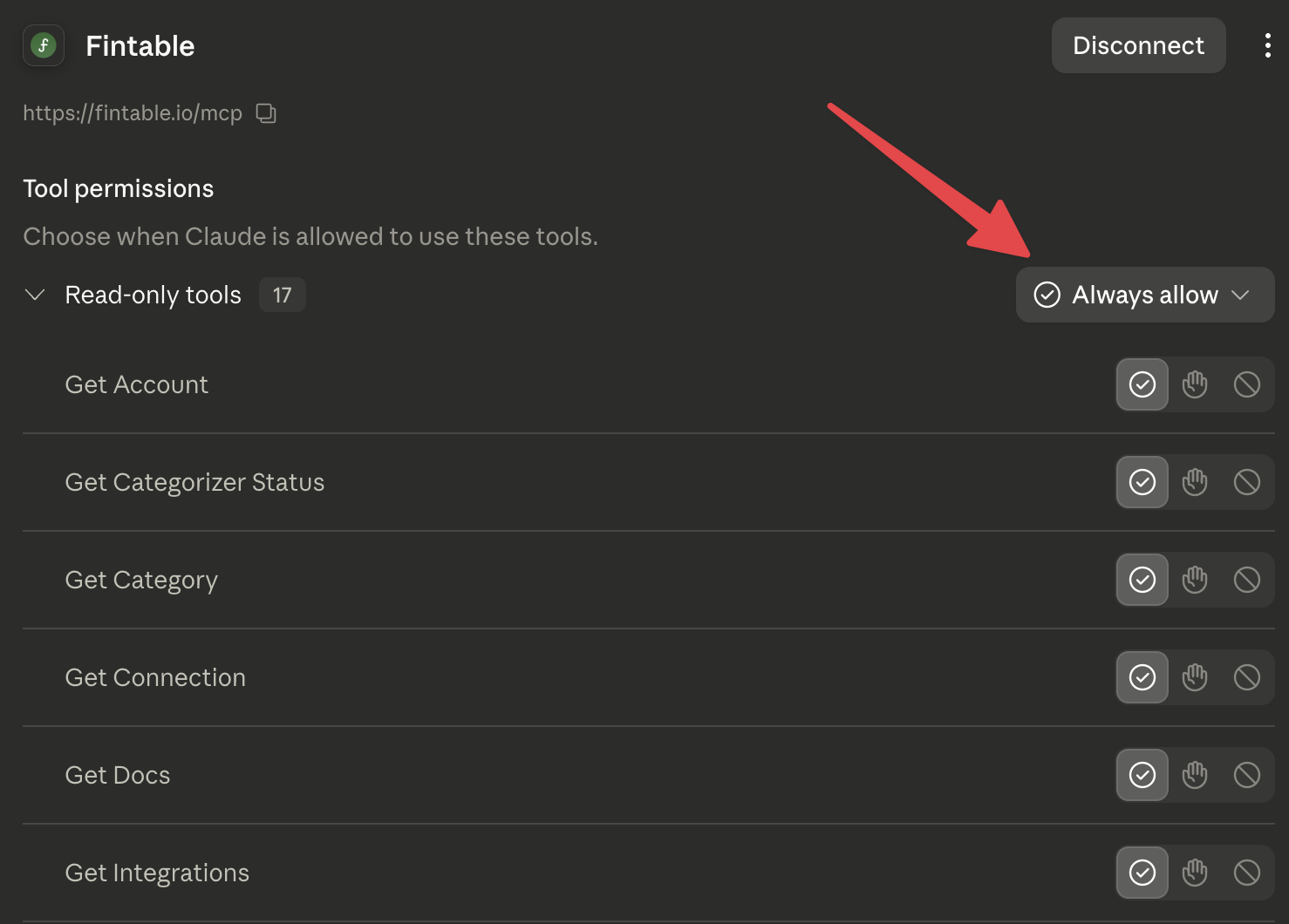
ChatGPT
Додайте Fintable через Plugins → + → Add custom MCP server. Окремий перемикач Developer Mode, згаданий у старіших інструкціях, більше не потрібен.
- Відкрийте ChatGPT Plugins у браузері. Натисніть +, а потім Add custom MCP server.
- Введіть назву Fintable та опис, наприклад Керування моїми фінансами через Fintable. У розділі Connection
введіть
https://fintable.io/mcpяк URL MCP-сервера та виберіть автентифікацію OAuth. - Перегляньте попередження про безпеку, виберіть I understand and want to continue та натисніть Create as a plugin. Якщо Fintable запропонує увійти й надати згоду, увійдіть, перегляньте екран згоди та натисніть Authorize. Перевірте, що ChatGPT виявив інструменти Fintable.
- Установіть створений плагін Fintable. Відкрийте нову розмову, введіть
@, виберіть Fintable та попросіть виконати завдання, наприклад Покажи мої рахунки.
Якщо в керованому робочому просторі немає Add custom MCP server, попросіть адміністратора перевірити дозвіл Create custom MCP servers. Діють правила облікового запису та робочого простору; дивіться актуальні інструкції OpenAI.
Публічна HTTPS-адреса Fintable підтримує Streamable HTTP. Якщо ви підключаєте власний локальний або приватний сервер, використовуйте Secure MCP Tunnel і виберіть Tunnel у розділі Connection замість введення публічного URL.
Codex CLI
-
Відкрийте термінал зі встановленим Codex CLI та увійдіть у Codex.
-
Додайте Fintable як MCP-сервер із потоковим HTTP-транспортом:
codex mcp add fintable --url https://fintable.io/mcp -
Запустіть авторизацію OAuth:
codex mcp login fintable -
Codex відкриє сторінку Fintable у браузері. Увійдіть, перегляньте екран згоди та натисніть Authorize. Якщо Codex не зможе відкрити браузер, відкрийте URL-адресу, показану в терміналі.
-
Перевірте налаштування сервера:
codex mcp list -
Почніть новий сеанс Codex і попросіть його використовувати Fintable. Тепер Codex може викликати MCP-інструменти Fintable для вашого облікового запису.
Інструменти MCP один в один відповідають Fintable API з тими самими правами та лімітами — усе, що вміє API, вміє і ваш AI-асистент.
Створюєте застосунок для інших користувачів Fintable? Розробники можуть самостійно зареєструвати OAuth-застосунок на сторінці Dashboard → API; повні деталі протоколу — в документації API.
🏦 Банківські підключення
Порівняння провайдерів (Plaid, GoCardless (Nordigen), Akoya тощо)
Plaid
- Підтримує лише банки США та Канади
- Доступна синхронізація в реальному часі та за розкладом, однак її вартість є високою. Плата розраховується індивідуально залежно від обсягу використання.
- Зазвичай доступні фінансові дані лише за останні 2 роки.
- Це найбільша банківська мережа у США та Канаді, однак проблеми з підключенням до великих банків, зокрема Chase та American Express, усе ще трапляються.
- Наразі ми не підтримуємо дані про інвестиційні активи або зобов’язання через Plaid, але працюємо над цим.
GoCardless (Nordigen)
- Підтримує банки ЄС через Open Banking
- Зазвичай доступні фінансові дані за 90–730 днів, залежно від банку
- Не підтримує часту синхронізацію, але дозволяє щоденне оновлення даних. Застосовуються ліміти на кількість запитів: кожен банк можна опитувати щонайменше 4 рази на день, а деякі банки дозволяють і частіше.
- Відповідно до вимог Open Banking підключення потрібно поновлювати кожні 90 днів. Під час повторного підключення іноді можуть виникати дублікати.
Akoya
- Підтримує банки США через Open Banking, що є безпечнішим підходом порівняно з Plaid
- Підтримує синхронізацію в реальному часі та за розкладом
- Підтримує дані про інвестиційні активи для установ, зокрема Fidelity; активи синхронізуються в окрему таблицю Holdings (Airtable) або вкладку Holdings (Google Таблиці). Див. розділ «Поля активів (Holdings)» нижче.
SnapTrade
- Підтримує інвестиційні та криптовалютні рахунки: акції, ETF, а також монети на біржах на кшталт Coinbase, Kraken і Binance. Шукайте брокера чи біржу за назвою на сторінці нового підключення
- Синхронізує ваші інвестиційні активи (тикер, кількість акцій, вартість придбання тощо) в окрему таблицю Holdings в Airtable або вкладку Holdings у Google Таблицях. Див. розділ «Поля активів (Holdings)» нижче.
Tabs
- Власні банківські підключення Fintable, реалізовані через пряме підключення до банківських API
- Це найшвидші та найнадійніші підключення Fintable з підтримкою частого оновлення даних.
- Доступні для дедалі більшої кількості банків. Які банки підключаються напряму, дивіться на сторінці підтримуваних банків.
Підключення банку
Щоб підключити банківський рахунок:
- Увійдіть у панель керування Fintable
- Натисніть Додати на головній панелі або New Connection у меню зліва.
- Знайдіть ваш банк або фінансову установу
- Пройдіть безпечну автентифікацію на сайті вашого банку. Цей етап обробляє не Fintable, а наші провайдери банківських підключень: Plaid або GoCardless (Nordigen).
- Виберіть рахунки, які потрібно синхронізувати. Зазвичай це робиться на сайті банку під час автентифікації, але пізніше ви також можете вимкнути окремі рахунки в розділі Connection Settings.
- Встановіть Sync Start Date — дату, з якої потрібно завантажувати транзакції. Докладніше див. у розділі Sync Start Date нижче.
- Запустіть ручну синхронізацію, щоб отримати початкові дані.
Sandbox-підключення банку (для тестування)
Немає банку під рукою або ви розробляєте інтеграцію з нашим API? Додайте Sandbox-підключення банку. Це тестовий банк із прикладами рахунків, транзакцій та інвестиційних активів, щоб ви побачили, як працює Fintable, ще до підключення справжнього банку.
Додайте його в Панель → Нове підключення → Додати Sandbox-підключення банку або з панелі, коли ще немає жодного
підключеного банку. Розробники можуть створити його через API за допомогою
POST /connections/link/test_sandbox.
- Дані реалістичні й оновлюються з часом, тож нові транзакції продовжують з'являтися.
- Воно синхронізується з вашою базою Airtable, Google Sheet або шаблоном Notion так само, як справжнє підключення.
- Це безкоштовно й не потребує активного плану чи пробного періоду: воно не враховується ні в ліміті підключень, ні в місячних спробах, ні в річному обсязі транзакцій.
- Воно продовжує синхронізуватися після завершення пробного періоду чи плану, тож лишається корисним, поки ви вирішуєте. Справжні банківські підключення й далі потребують активного плану.
- Одночасно можна мати одне Sandbox-підключення.
- Після видалення його рядки також зникають із вашої бази Airtable і Google Sheet, тож таблиця повертається до попереднього вигляду. (Видалення справжнього підключення залишає ваші дані на місці — прибираються лише тестові.)
Коли завершується пробний період або план
Коли пробний період або план завершується, автоматична синхронізація та синхронізація на вимогу для реальних банківських підключень одразу припиняються. Наявні дані у Fintable залишаються доступними протягом семи днів, і ми щодня надсилаємо нагадування. Якщо Workspace не активувати повторно в межах цього пільгового періоду, його реальні банківські підключення й фінансові дані, збережені у Fintable, буде видалено. Повторна активація протягом семи днів відновлює автоматичну синхронізацію. Sandbox-підключення продовжують синхронізуватися без активного плану.
Дата початку синхронізації: завантаження історії транзакцій
Під час підключення нового рахунку Fintable за замовчуванням завантажує історію транзакцій лише за останні 30 днів. За потреби цей період можна змінити, щоб завантажити більше фінансових даних за минулі періоди.
Обсяг даних, які можна завантажити за попередні періоди, залежить від вашого банку та провайдера підключення. Більшість провайдерів, зокрема Plaid, зазвичай надають дані приблизно за останні 2 роки. GoCardless зазвичай надає дані за 90–730 днів, залежно від банку.
Встановити дату початку синхронізації для всіх рахунків
- Натисніть меню поруч із кнопкою Додати
- Виберіть Sync Start Date
- Вкажіть дату, з якої Fintable має почати завантажувати дані
- Натисніть Save, щоб зберегти зміни, а потім запустіть синхронізацію вручну
Налаштуйте дату початку синхронізації для окремих рахунків
- Відкрийте потрібне банківське підключення
- Перейдіть до Connection Settings
- Вкажіть Sync Start Date для окремого рахунку або одразу для всіх рахунків у цьому підключенні
- Дані за попередні періоди синхронізуються протягом години
Після встановлення Sync Start Date потрібно повторно запустити ручну синхронізацію.
Вимкнення рахунку
Окремі рахунки можна вимикати в Connection Settings. Вимкнення ховає рахунок — нічого не видаляється: його транзакції зникають із панелі, таблиць та API і перестають враховуватися в обсязі транзакцій, але історія та категорії зберігаються. Увімкніть рахунок знову будь-коли — усе миттєво відновиться. Для деяких банків вимкнення рахунку також означає, що Fintable більше не звертається до банку щодо нього (корисно там, де кожне зчитування даних надсилає вам SMS-підтвердження).
Якщо ж дані потрібно видалити назавжди, видаліть усе підключення або свій обліковий запис Fintable.
Як і коли запускати синхронізацію
1. Автоматична щоденна синхронізація
Fintable планує щоденну синхронізацію на один і той самий час. Під час реєстрації Fintable призначає випадковий час, щоб розподілити навантаження. Щоб змінити його, натисніть час у зведенні щоденної синхронізації на Головній або в розділі Рахунки, виберіть час і часовий пояс та натисніть Зберегти час щоденної синхронізації. Також можна відкрити вкладку Settings підключення або діалог індивідуального розкладу. Воно діє для всіх рахунків вашого Workspace та входить до щоденної синхронізації.
Час враховує перехід на літній і зимовий час у вибраному поясі. Якщо вибраної години немає під час переведення годинника вперед, синхронізація відбудеться після переведення годинника цього дня; під час переведення назад — лише один раз. Пропущений запуск потрапить у чергу після відновлення планувальника. Завершення та наявність нових даних залежать від банку та його лімітів. Завантажений час може затримати початок. Вибір часу враховує заплановані банківські підключення у Fintable і пропонує менш завантажені хвилини поблизу, якщо вони є. Це оцінка за розкладами, а не за поточною чергою. Додаткові індивідуальні розклади зберігаються.
Плануйте щоденну синхронізацію за 30–60 хвилин до того, як вам знадобляться результати. Залежно від навантаження на черги, завершення може тривати до 20 хвилин; затримки з боку банку чи провайдера можуть подовжити цей час. Наприклад, якщо результати потрібні о 09:00, виберіть час між 08:00 та 08:30. Перш ніж використовувати результати, переконайтеся, що синхронізацію завершено.
2. Повторний ручний запуск щоденної синхронізації
Якщо ви змінили Sync Start Date, додали нову інтеграцію з електронною таблицею або змінили інші налаштування, ви можете вручну запустити синхронізацію з панелі керування. Це не завантажить нові транзакції від провайдера банківських даних, а лише повторно виконає процес синхронізації з урахуванням нових налаштувань.
Щоб вручну запустити синхронізацію, натисніть кнопку Sync Now у панелі керування поруч із відповідним банківським підключенням.
3. Синхронізація в реальному часі
Для більшості європейських банків, підключених через GoCardless, і банків США через Akoya звичайна щоденна синхронізація вже отримує банківські дані в реальному часі. Банк усе одно визначає, які транзакції та залишки доступні. Plaid оновлює дані за власним графіком, тому час щоденної синхронізації може відрізнятися від часу оновлення даних у банку. Вибір щоденного часу не додає оновлень у реальному часі на вимогу.
Користувачі тарифів Office та Enterprise можуть запускати синхронізацію “на вимогу” або “в реальному часі” зі свого кабінету, щоб одразу оновити дані. Система спробує негайно отримати нові операції від постачальника банківських даних, зокрема операції, здійснені протягом останньої години. Зверніть увагу: ця функція може працювати не з усіма банками, оскільки деякі банки не передають дані в реальному часі, а постачальники на кшталт GoCardless обмежують, як часто можна опитувати банк: щонайменше 4 рази на день, а в деяких банках — частіше.
Акаунти Personal і акаунти на пробному періоді також можуть запускати до 2 синхронізацій на день через API.
4. Запити на графік синхронізації
Якщо вам потрібні додаткові синхронізації понад щоденну, ви можете подати запит на індивідуальний графік синхронізації. Це доступно для тарифів Office та Enterprise. Для цього перейдіть до налаштувань підключення та натисніть кнопку “Request a Custom Sync Schedule”. Наша команда розгляне ваш запит і зв’яжеться з вами.
Останнє оновлення даних і остання перевірка даних
Кожне підключення показує два часи, і вони відповідають на різні запитання:
- Останнє оновлення даних — коли ваші дані востаннє оновилися в самій установі: у банку, емітента картки, PayPal чи брокера. Це вирішує установа, а не ми.
- Остання перевірка даних — коли Fintable востаннє завершив синхронізацію цього підключення.
Вони часто відрізняються, бо перевірка частіше, ніж установа публікує дані, не дає новіших даних.
Приклад. Банк публікує баланси щоранку о 06:00. Fintable синхронізується о 09:00 і о 21:00, і обидві синхронізації повертають ті самі дані за 06:00. О 21:05 підключення показує:
| Останнє оновлення даних | 15 годин тому |
| Остання перевірка даних | 5 хвилин тому |
Обидва значення точні. Ваші баланси — ті, що були опубліковані о 06:00, і п'ять хвилин тому ми підтвердили, що новіших немає. Наступна синхронізація не змінить їх, доки установа не опублікує нові.
Ці часи зазвичай близькі для підключень, які отримують банківські дані в реальному часі, зокрема для більшості європейських банків через GoCardless, банків США через Akoya та банків, до яких ми підключаємося напряму через їхні власні API. GoCardless усе одно може вказувати давнішу дату залишку чи транзакції, навіть коли ми запитуємо дані в реальному часі. Plaid оновлює дані за власним графіком, а SnapTrade також повідомляє час оновлення у провайдера, тому обидва можуть показувати дані, старіші за щоденну синхронізацію. Успішна синхронізація не гарантує, що банк опублікував нові дані.
Зверніться до нас, якщо Останнє оновлення даних суттєво відстає від графіка публікації вашої установи або якщо Остання перевірка даних перестала оновлюватися.
Повторне підтвердження доступу до банківських рахунків
Банки час від часу просять повторно підтвердити доступ до рахунку з міркувань безпеки або якщо підключення перестало працювати.
Банки ЄС: доступ потрібно підтверджувати повторно кожні 90 днів через правила відкритого банкінгу.
Щоб повторно підтвердити доступ:
- Перейдіть у налаштування підключень
- Знайдіть підключення, позначені червоним індикатором
- Натисніть «Підключити повторно» та дотримуйтеся підказок
- Підтвердьте доступ на сайті свого банку
Якщо хочете почати заново, ви також можете видалити підключення й додати його ще раз. Але перед цим змініть дату, з якої починається синхронізація, або спочатку видаліть уже завантажені дані, щоб операції не продублювалися.
MFA або двофакторна автентифікація
Якщо ваш банк підключено через Plaid і у вас увімкнено багатофакторну автентифікацію (MFA), можливо, доведеться повторно підключати банк щодня або під час кожної синхронізації. Це особливість способу підключення через Plaid, і ми не можемо на це вплинути.
💰 Поля даних (стовпці)
Ми намагаємося привести дані з різних банків і постачальників до єдиного простого формату, описаного нижче. Деякі поля є необов’язковими: їх потрібно налаштувати й додати вручну, вони НЕ синхронізуються автоматично.
Наразі Fintable не дозволяє перейменовувати обов’язкові або необов’язкові поля в Airtable. Водночас у Google Sheets ви можете перейменовувати стовпці як завгодно.
Якщо не можете знайти потрібне поле, перевірте необроблені дані
Якщо ви шукаєте певні дані, яких немає в цьому списку, спочатку перевірте розділ із необов’язковими стовпцями нижче, а потім перегляньте необроблені дані від постачальника, щоб зрозуміти, чи ці дані взагалі доступні. Часто клієнти шукають такі дані: «IBAN контрагента», «номер призначення/референсу», «ID рахунків-фактур» або інші метадані, потрібні для звірки й закриття платежів. На жаль, такі дані не завжди передаються постачальниками банківських даних. Але якщо вони доступні, ми можемо допомогти додати їх як окремий користувацький стовпець.
Необроблені дані транзакції
Необроблені дані транзакції доступні у стовпці Raw Data в Airtable або Google Sheets. Також їх можна переглянути в розділі Transaction Details на панелі Fintable. Знайдіть потрібну транзакцію, натисніть кнопку з трьома крапками «...» і виберіть View Raw Data.
Необроблені дані рахунку
Необроблені дані рахунку доступні в розділі Connection Settings на панелі Fintable. У розділі Account Settings натисніть кнопку Settings біля потрібного рахунку, а потім відкрийте блок Raw data from Account API provider.
Поля за замовчуванням (обов’язкові)
Fintable оновлює лише певні поля, позначені зірочками * в Airtable.
Поля з однією зірочкою * ніколи не перезаписуються Fintable, якщо ви їх змінюєте. Але поля з двома зірочками ** перезаписуються під час примусової повторної синхронізації, тобто Force Re-Sync.
Щоб перевірити, чи ваші поля або стовпці налаштовані правильно, скористайтеся кнопкою Validate у налаштуваннях інтеграції Airtable або Google Sheets.
Поля рахунку:
**Account Name: назва вашого банківського рахунку. Її можна змінити на панелі керування.
**XXX Balance: поточний баланс рахунку, де XXX — код валюти, наприклад USD, EUR, GBP.
**Institution: назва банку або фінансової установи. Її можна змінити на панелі керування.
**Last Update: дата й час останньої синхронізації рахунку з постачальником даних. Ручні повторні спроби синхронізації це поле не оновлюють.
**Account ID: унікальний ідентифікатор рахунку.
Поля транзакції:
*Name: опис транзакції. Ви самі обираєте, з чого він складається, — див. розділ «Вибір тексту опису» нижче.
**Date: дата транзакції.
**XXX: сума транзакції у валюті рахунку, де XXX — код валюти, наприклад USD, EUR, GBP.
**Account: рахунок, до якого належить транзакція.
**Category: категорія транзакції.
Plaid TX ID: унікальний ідентифікатор транзакції. Назва поля залишилася від попередньої версії, але насправді воно застосовується до всіх постачальників.
Вибір балансу, який показується
Деякі банки передають для одного рахунку кілька балансів — наприклад, облікову суму, баланс на дату останньої виписки та суму доступних коштів чи кредиту. Якщо є вибір, ви можете вирішити, який із них Fintable використовує як основний баланс рахунку:
- Перейдіть до Connection Settings, а потім до Account Settings потрібного рахунку.
- Знайдіть блок Balance configuration. Там показано кожен баланс, який банк зараз передає, з точною сумою та, якщо банк її надає, датою, на яку він розрахований.
- Виберіть потрібний баланс і натисніть Зберегти.
Вибір стосується лише цього рахунку. Він змінює основний баланс на панелі керування, у чистих активах, таблицях та API; необов’язкове поле Available Balance залишається окремим. Запустіть звичайну синхронізацію, щоб передати змінений баланс рахунку у вашу таблицю.
Виберіть Стандартний вибір Fintable, щоб повернути початкову поведінку. Якщо банк тимчасово перестане передавати вибраний баланс, Fintable збереже ваш вибір, але до його повернення безпечно показуватиме поточний баланс за замовчуванням.
Якщо звичайний баланс за замовчуванням відсутній, Fintable використовує інший баланс у тій самій валюті, якщо банк його передає: спочатку обліковий, потім очікуваний, потім доступний. Нульовий баланс залишається нульовим. Те саме налаштування доступне через API та MCP-конектор як balance_source; спершу викличте GET /accounts/{id}, щоб побачити balance_sources_available цього рахунку та точні суми.
Вибір тексту опису
Банки по-різному розуміють, що таке опис транзакції. Одні надсилають один рядок — так, як він виглядає у вашій виписці. Інші — American Express, Lloyds, HSBC, First Direct і багато інших через GoCardless — надсилають кілька окремих полів: власний номер референсу, рядок виписки та продавця. Fintable об’єднує ті з них, які надсилає ваш банк, у стовпці *Name.
Які частини вам потрібні, залежить від того, для чого ви використовуєте таблицю. Номер референсу — зайвий шум, якщо ви переглядаєте список покупок карткою, і водночас ключ для звірки, якщо ви закриваєте рахунки-фактури. Тож вибір за вами, і робиться він для кожного рахунку окремо:
- Перейдіть до Connection Settings, а потім до Account Settings потрібного рахунку.
- Знайдіть блок Transaction description. Угорі, у полі Як читатимуться ваші транзакції, показано готовий опис кількох ваших реальних транзакцій. Він оновлюється під час змін, тож ви бачите результат ще до збереження.
- Нижче — усі частини, які цей банк надсилає для цього рахунку, кожна з прапорцем і маркером для перетягування:
- Позначте або зніміть позначку, щоб додати частину чи прибрати її.
- Перетягуйте за маркер (☰), щоб змінити порядок. Частини об’єднуються згори донизу, тож опис починається з тієї, що стоїть першою.
- Знята позначка не прибирає частину зі списку, тож її завжди можна повернути.
- Перші кілька частин — стандартні, вони означають те саме в будь-якому банку:
- Банківський референс — власний референс банку або додаткова інформація про транзакцію
- Опис із виписки — рядок так, як він виглядає у вашій банківській або картковій виписці
- Примітка — примітка, яку ваш банк додає до транзакції
- Продавець або контрагент — кому ви заплатили або хто заплатив вам
- Під ними — усе інше, що цей конкретний банк надсилає для цього рахунку: IBAN, номер мандата чи референсу, ім’я власника картки, код призначення платежу, сайт продавця тощо. Ці поля зчитуються з ваших власних транзакцій, тож список містить рівно те, що надсилає ваш банк, і нічого більше. Вони мають власні назви полів банку, не завжди зрозумілі, але приклади підкажуть, що містить кожне з них.
- Кожна частина показує реальні приклади з ваших власних транзакцій. Це найшвидший спосіб зрозуміти, що насправді містить поле, перш ніж його ввімкнути. Якщо біля частини вказано, що ваш банк залишає її порожньою, цей банк ніколи не заповнює її для цього рахунку, і позначка нічого не додасть. У новому підключенні, яке ще не синхронізувалося, прикладів поки немає — спершу запустіть синхронізацію, і вони з’являться.
- Натисніть Зберегти.
Оскільки список формується з ваших власних даних, варіанти відрізняються від підключення до підключення і навіть між двома рахунками в одному банку.
Що відбувається після збереження. Fintable оновлює описи транзакцій, які вже зберігає для цього рахунку, тож панель керування Fintable одразу відображає зміни. Для рахунку з кількома тисячами транзакцій і більше це відбувається у фоновому режимі й триває хвилину-дві.
Ваша таблиця автоматично не оновлюється: звичайна синхронізація ніколи не перезаписує вже записану транзакцію. Запустіть примусову повторну синхронізацію (Force Re-Sync) у налаштуваннях інтеграції Airtable або Google Sheets, щоб передати нові формулювання в рядки, які вже є у вашій таблиці. Нові транзакції в будь-якому разі надходитимуть з новим формулюванням.
Якщо ви нічого не змінюєте, нічого не зміниться. Кожен рахунок зберігає саме той опис, який мав завжди.
Те саме налаштування доступне через API та для ШІ-асистентів через MCP-конектор як description_parts рахунку — разом із прикладами, тож ви можете запитати Claude або ChatGPT, що містить певне поле, і попросити налаштувати все за вас.
Необов’язкові поля (додаються вручну)
Поля доступного балансу:
**USD Available: поточна доступна сума для витрат.
**EUR Available: доступний баланс для рахунків у EUR.
**GBP Available: доступний баланс для рахунків у GBP.
Додаткові поля транзакцій:
**Auth Date: дата авторизації транзакції.
**Category Header: група категорій.
*Vendor: назва продавця або отримувача платежу.
*Sub-Account: ім’я власника банківського рахунку (для спільних банківських рахунків; не стосується воркспейсів Fintable).
**Check Number: номер чека, для транзакцій за чеками.
*Notes: додаткова інформація про транзакцію.
Поля активів (Holdings) — інвестиційні рахунки
Якщо ви підключите інвестиційний рахунок (через SnapTrade або Akoya), Fintable також синхронізуватиме ваші активи: один рядок на кожен цінний папір, який ви маєте, з оновленням під час кожної синхронізації. Активи зберігаються в окремій таблиці Holdings (Airtable) або вкладці Holdings (Google Таблиці), яку Fintable створює автоматично під час першої синхронізації — нічого налаштовувати не потрібно.
**Name: назва активу, зазвичай назва цінного паперу або тикер.
**Symbol: тикер цінного паперу.
**Account: рахунок, до якого належить актив.
**Quantity: кількість акцій або одиниць, якими ви володієте.
**Last Price: остання ціна за акцію.
**Last Price Change: зміна ціни з часу попередньої синхронізації.
**Current Value: поточна загальна вартість активу.
**Today's Gain/Loss $ і %: прибуток або збиток за сьогодні, у сумі та відсотках.
**Total Gain/Loss $ і %: прибуток або збиток від моменту придбання, у сумі та відсотках.
**Cost Basis: загальна сума, сплачена за позицію.
**Cost Basis Average: середня вартість за акцію.
**Last Updated: коли актив востаннє оновлювався.
**Holding ID: унікальний ідентифікатор, потрібний Fintable для синхронізації. Цей стовпець можна приховати, але не видаляйте його.
У Google Таблицях ті самі стовпці мають префікс із блискавкою (⚡), і їх можна вмикати, вимикати або перейменовувати на сторінці Columns Holdings у налаштуваннях інтеграції (є також необов’язковий стовпець ⚡ Account ID, вимкнений за замовчуванням). В Airtable назви полів активів змінювати не можна, як і для Accounts та Transactions.
Як додати необов’язкові поля
Для Airtable:
- Перейдіть до своєї бази Airtable.
- Додайте нове поле з точною назвою, наприклад **USD Available.
- Правильно вкажіть тип поля, наприклад Currency для полів балансу.
- Поле автоматично заповниться під час наступної синхронізації.
Для Google Sheets:
- Необов’язкові поля вже попередньо визначені у вашому шаблоні.
- Перейдіть до налаштувань інтеграції.
- Увімкніть потрібні поля в налаштуванні відповідності стовпців. Ви також можете їх перейменувати.
- Збережіть налаштування.
Очікувані транзакції
Важливо: Fintable ніколи не синхронізує очікувані транзакції у вашу таблицю і ніде їх не враховує. Тому, навіть якщо Fintable синхронізує щодня, покупка може не з’явитися протягом 2–3 робочих днів, а баланс — це баланс, проведений вашим банком, а не той, що включає блокування коштів на картці.
Це зроблено свідомо. Очікувана операція є попередньою: більшість банків надсилають її без ідентифікатора транзакції, змінюють опис і суму, поки вона очікує, а потім повторно видають її як зовсім іншу проведену транзакцію — або зовсім прибирають, як у випадку скасованої авторизації готелю чи оренди авто. Імпорт таких рядків заповнив би вашу таблицю дублікатами, що постійно змінюються, замість того щоб показати витрати раніше.
Знімок очікуваних транзакцій: якщо ваш банк повідомляє про них, ви все одно можете їх побачити. Кожна синхронізація зберігає те, що банк назвав ще не проведеним, і API віддає це для кожного рахунку за адресою GET /accounts/{id}/transactions/pending разом із міткою as_of, щоб ви знали, наскільки дані свіжі. Це знімок, а не потік: елементи не мають ID, вони повністю замінюються під час кожної синхронізації рахунку і ніколи не стають рядками у вашій таблиці. supported: false у цій відповіді означає, що банк взагалі не повідомляє про очікувані операції для цього рахунку — це не те саме, що відсутність операцій у процесі. Див. документацію API.
📊 Інтеграції з таблицями
Інтеграція з Airtable
Як працює синхронізація з Airtable
- Кожен акаунт Fintable підключається до однієї бази Airtable.
- Ви можете налаштувати назви таблиць Accounts і Transactions у своїй базі Airtable, але наразі не можете змінювати назви полів.
- Потрібно кілька баз Airtable? Використовуйте воркспейси. Вони доступні на тарифах Office та Enterprise.
- Наразі Fintable не дозволяє перейменовувати обов’язкові або необов’язкові поля в Airtable.
- Fintable оновлює лише певні поля, позначені зірочками * в Airtable.
- Поля з однією зірочкою * ніколи не перезаписуються Fintable, якщо ви їх змінюєте. Але поля з двома зірочками ** перезаписуються під час примусової повторної синхронізації, тобто Force Re-Sync.
- Ви можете додавати власні стовпці, Fintable їх не змінюватиме.
- Синхронізація працює лише в один бік: Fintable → Airtable.
- Інвестиційні рахунки також синхронізуються в таблицю Holdings, яка створюється автоматично під час першої синхронізації. Див. розділ «Поля активів (Holdings)» вище.
- Якщо ви видалите банківське підключення, Fintable не видалить транзакції в Airtable. За потреби ви можете видалити їх вручну.
- Під час звичайної синхронізації Fintable НЕ записуватиме повторно транзакцію, яка вже була синхронізована раніше. Але якщо ви запустите Force Re-Sync або від’єднаєте й знову підключите Airtable, Fintable повторно запише всі транзакції, зокрема ті, які вже були записані раніше.
Синхронізація лише балансів
Ви можете налаштувати інтеграцію з Airtable так, щоб синхронізувалися лише баланси рахунків, без транзакцій.
Коли синхронізацію транзакцій вимкнено:
- Синхронізуються лише баланси рахунків і основна інформація про рахунки.
- Ви можете видалити таблицю з транзакціями зі своєї бази Airtable.
Що буде, якщо видалити транзакції в Airtable: якщо ви видалите транзакцію безпосередньо в Airtable, вона не з’явиться знову одразу. Але якщо ви запустите примусову повторну синхронізацію або від’єднаєте й знову підключите інтеграцію з Airtable, Fintable заново синхронізує всі транзакції, зокрема видалені.
Примусова повторна синхронізація
Якщо потрібно заново синхронізувати всі транзакції, зокрема ті, які вже були записані раніше, скористайтеся кнопкою примусової повторної синхронізації в налаштуваннях інтеграції з Airtable у панелі керування Fintable.
Це замінить усі наявні транзакції в Airtable актуальними даними з Fintable, зокрема відновить транзакції, які могли бути видалені в Airtable. Іноді це потрібно після додавання необов’язкового поля.
Інтеграція з Google Таблицями
Коротке відео про налаштування інтеграції з Google Таблицями
Поширені проблеми:
- Переконайтеся, що використовуєте той самий обліковий запис Google для копіювання шаблону Fintable і підключення банківських рахунків. Кнопка «Використати шаблон» скопіює шаблон в основний обліковий запис Google. Але якщо це не той обліковий запис, через який ви підключаєтеся до Fintable, інтеграція не працюватиме.
- За замовчуванням Fintable додає нові рядки внизу Google Таблиці. Щоб бачити найновіші транзакції зверху, відсортуйте таблицю за датою.
Що можна робити:
- Додавати власні стовпці для нотаток, міток або розрахунків.
- Створювати додаткові рядки для підсумків або категорій.
- Використовувати формули та зведені таблиці.
- Інвестиційні рахунки також синхронізуються у вкладку Holdings, яка створюється автоматично під час першої синхронізації. Налаштувати її стовпці можна на сторінці Columns Holdings у налаштуваннях інтеграції.
- Додавати необов’язкові поля з розділу про власні поля й стовпці вище.
- Переміщувати дані в таблиці, наприклад додавати рядки над даними Fintable. Але після цього потрібно оновити відповідність стовпців у налаштуваннях інтеграції Fintable, щоб вона відповідала новому розташуванню даних.
Примусова повторна синхронізація Google Таблиць
Виберіть Примусова повторна синхронізація (Force Re-Sync) у меню налаштувань Google Таблиці або в огляді налаштувань, щоб перезаписати рядки даними, які зараз зберігає Fintable. Це оновлює суми, описи та інші ввімкнені стовпці Fintable, а також відновлює відсутні рядки. Синхронізація охоплює вибрані ввімкнені рахунки, транзакції від їхніх дат початку синхронізації та поточні активи. Нові дані з банку вона не завантажує.
Зміни та формули у ввімкнених стовпцях Fintable буде перезаписано. Власні та вимкнені стовпці залишаться без змін. Не змінюйте стовпці з ідентифікаторами, щоб наявні рядки можна було зіставити. Примусову повторну синхронізацію можна запускати двічі на годину для кожної інтеграції.
Інтеграція з Notion
Виберіть Notion на сторінці Таблиці та інтеграції, щоб надати Fintable доступ. Notion створить нову копію стандартного шаблону Personal Finance Tracker, а Fintable перемістить демонстраційні доходи й витрати в кошик, щоб діаграми починалися з нуля.
Зараз для відображення віджетів панелі в офіційному шаблоні Notion потрібен план Business. Бази Income, Expenses і Total Savings продовжують синхронізуватися у звичайному режимі на інших планах Notion.
Fintable синхронізує проведені транзакції за поточний календарний рік з наявними базами Income та Expenses. Сервіс заповнює Source, Amount, Date, наявну відповідну мітку та зв’язок із правильним місяцем у Total Savings. Ця інтеграція не включає транзакції в очікуванні, залишки на рахунках або інвестиційні активи.
Якщо ви видалите синхронізовану транзакцію в Notion, Fintable поважатиме цей вибір і не створюватиме її знову. Відключення Notion забирає доступ у Fintable, але не змінює ваш трекер.
👥 Воркспейси (Workspaces)
Зміна назви: раніше воркспейси називалися додатковими акаунтами. Ваші наявні додаткові акаунти тепер є воркспейсами з тими самими даними та оплатою, а той, хто входив у такий акаунт, тепер його Редактор.
Воркспейс — це названий контейнер для одного набору фінансів: власні банківські підключення, рахунки, транзакції, категорії й правила, а також таблиці й застосунки, куди йдуть його дані. Воркспейси нічого не поділяють між собою. Користувачі приєднуються до воркспейсу за запрошенням, кожен зі своєю роллю в ньому.
Кожен починає з одного — свого основного воркспейсу. На тарифах Office та Enterprise можна створювати більше — для клієнтів, компаній, родини або щоб розділити особисті й бізнес-фінанси — і запрошувати користувачів до будь-якого з них.
Чому воркспейси, а не окремі акаунти Fintable:
- Один тариф. Усі воркспейси, якими ви володієте, працюють на вашому тарифі; ліміти підключень і обсяг транзакцій рахуються разом для всіх.
- Один вхід. Перемикайтеся між воркспейсами перемикачем угорі бічної панелі, не виходячи з акаунта.
- Безпечний спільний доступ. Користувач бачить лише воркспейси, до яких належить, і може робити лише те, що дозволяє його роль у кожному.
Користувачі та ролі
Користувач може мати різну роль у кожному воркспейсі — Адміністратор в одному й Глядач в іншому.
| Роль | Може |
|---|---|
| Глядач | Бачити рахунки, транзакції та звіти, запускати синхронізацію |
| Редактор | Також категоризувати й редагувати правила, підключати й видаляти банки, налаштовувати таблиці й розклад синхронізації та надавати доступ API-токенам і застосункам |
| Адміністратор | Також запрошувати й видаляти Редакторів і Глядачів |
| Власник | Також керувати Адміністраторами, перейменовувати чи видаляти воркспейс. Його тариф оплачує воркспейс; власник завжди один |
Керування воркспейсами та користувачами
Усе відбувається на сторінці Воркспейси / Користувачі в лівій бічній панелі (також Керувати воркспейсами / користувачами в будь-якому з двох перемикачів). Кожен воркспейс — це картка з підключеними установами, інтеграціями та користувачами; нижче — кожен користувач з воркспейсами, до яких він належить.
- Створити воркспейс. Новий воркспейс — і дайте йому коротку назву: не довше 40 символів і відмінну від назв ваших інших воркспейсів. За назвою всі його впізнають. Основний воркспейс може залишатися без назви — тоді він показується як «Основний воркспейс Ваше Ім'я».
- Додати користувача. Додати користувача на картці воркспейсу: почніть вводити ім'я когось, хто вже є в одній із ваших команд, або введіть нову адресу, і виберіть роль. Люди з ваших інших команд також з'являються під карткою як пропозиції в один клік, а в кожного користувача є меню Додати до воркспейсу. У будь-якому разі людина отримує запрошення поштою, дійсне сім днів, і приймає його, увійшовши (або створивши безкоштовний акаунт) з цією адресою.
- Змінити роль або видалити когось. Скористайтеся меню ролі поруч із людиною на картці воркспейсу або на плашці її воркспейсу в списку користувачів.
- Вийти з воркспейсу, яким володіє хтось інший, можна через його меню ⋯. Перейменувати чи видалити свій воркспейс — через те саме меню. Перед видаленням воркспейса приберіть його банківські підключення та інтеграції.
- Використати воркспейс в API. Кожна картка показує ID воркспейсу з кнопкою Копіювати — це
workspace_id, який приймають API та MCP.
Воркспейси в API та MCP
API-токен чи підключений AI-застосунок належить людині, яка його створила. Без workspace_id він використовує її воркспейс за замовчуванням (найстарший з її власних, а якщо власних немає — найстарший, до якого вона належить); до іншого воркспейсу він дістається лише тоді, коли ви позначите цей воркспейс для нього, і лише поки ви користувач там. Що він може змінювати, також обмежено вашою роллю в цьому воркспейсі: токен із правом запису, яким користується Глядач, може читати й запускати синхронізацію, але нічого не змінює.
- API-токен — у Дашборд → API позначте воркспейси під час створення токена або натисніть Воркспейси поруч із наявним токеном.
- AI-застосунок (ChatGPT, Claude, будь-що через MCP) — екран підтвердження показує ваші воркспейси; позначте ті, до яких застосунок може мати доступ. Змініть це пізніше через Воркспейси в Підключених застосунках або підключивши застосунок заново.
Облікові дані показують, до чого мають доступ, через GET /api/v2/workspaces (або MCP-інструмент list_workspaces) і вибирають воркспейс, передаючи його id як параметр запиту workspace_id. Воркспейси створюють, перейменовують і видаляють через POST /api/v2/workspaces (create_workspace), PATCH /api/v2/workspaces/{id} (update_workspace) і DELETE /api/v2/workspaces/{id} (delete_workspace). Створення воркспейсу через API одразу передає його тим обліковим даним, які його створили; воркспейси, створені в панелі, і далі треба позначати. Людей запрошують через POST /api/v2/workspaces/{id}/invitations (invite_workspace_member) так само, як зі сторінки Учасники. Перед видаленням воркспейса вилучіть його банківські підключення й інтеграції. Докладніше — у документації API.
Посилання для підключення
Іноді користувач має підключити банк сам — у вас немає його входу в банк, і не повинно бути. Попросіть API чи AI-асистента про посилання для підключення для цієї людини («дай посилання для підключення для Acme Consulting для [email protected]» — поле for_user) і надішліть його. Воно відкриває сторінку з назвою воркспейсу та, якщо ви його вибрали, банку; людина входить у Fintable під своїм акаунтом, і відкривається вхід її банку. Посилання, створене без імені, відкриваєте ви самі. Посилання працює один раз і діє 30 хвилин. У цьому воркспейсі їй потрібна роль, що може підключати банки (Редактор або вище). Банки, до яких доступ іде через Plaid, не можна вибрати заздалегідь, тож Plaid попросить вибрати банк ще раз.
🛠 Вирішення проблем
Проблеми з підключенням
Червоні індикатори: якщо в налаштуваннях підключення ви бачите червоні індикатори:
- Перевірте повідомлення про помилку в підсумку синхронізації.
- Спробуйте натиснути кнопку «Підключити повторно».
- Зачекайте 24 години й спробуйте ще раз, деякі помилки зникають автоматично.
- Зверніться до служби підтримки, якщо проблема не зникає.
Поширені повідомлення про помилки:
- «Потрібен повторний вхід» → повторно підключіть акаунт.
- «Невірні дані для входу» → можливо, пароль від вашого банку змінився.
- «Проблема з підключенням» → зазвичай вирішується протягом 24 годин.
- «Потрібна багатофакторна автентифікація» → пройдіть додаткове підтвердження входу.
- «Перевищено ліміт запитів» → зачекайте 24 години перед повторною спробою.
📈 Використання та ліміти
Ліміти на банківські підключення
Ваш тариф визначає, скільки банківських підключень ви можете мати:
- Free Trial: 3 банківські підключення, з історією лише за 30 днів. Якщо потрібен вищий ліміт, зверніться до підтримки.
- Personal: 10 банківських підключень.
- Office: 50 банківських підключень.
- Enterprise: за домовленістю.
Якщо вам потрібно більше підключень, ви можете будь-коли перейти на інший тариф або звернутися до підтримки. Підсумовування довічних ліцензій не додає підключень: воно підвищує лише обсяг транзакцій, а акаунт Personal має 10 підключень, скільки б ліцензій на ньому не було.
Обсяг транзакцій
Як розраховується обсяг транзакцій:
- Ми конвертуємо транзакції в USD й окремо підсумовуємо надходження та витрати за останні 365 днів.
- Ваш річний обсяг — це більша з цих двох сум: загальні надходження або загальні витрати.
- Ми об'єднуємо всі ввімкнені банківські рахунки всіх воркспейсів під основним воркспейсом перед порівнянням, тому не додаємо обидва напрямки разом.
- Очікувані транзакції ніколи не враховуються — вони взагалі не зберігаються як транзакції, тож покупка починає враховуватися після проведення.
- Вимкнені рахунки не враховуються взагалі — разом з їхніми транзакціями. Вони виключені, а не видалені: після повторного ввімкнення рахунку транзакції одразу повертаються до підсумку.
Оскільки ми беремо більшу сторону, а не суму, переказ між вашими власними рахунками враховується один раз, а не двічі: він додає однакову суму і до надходжень, і до витрат. Кредитна картка, яку ви повністю погашаєте щомісяця, поводиться так само. Разові події (продаж житла, закриття рахунку, об'єднання банків) самі виходять з вікна через 365 днів.
Ліміти обсягу за тарифами:
- Підписка Personal: річний обсяг транзакцій до $1 мільйона USD.
- Personal Lifetime: річний обсяг транзакцій до $2 мільйонів USD за кожну активну ліцензію.
- Office: без обмеження обсягу транзакцій.
- Enterprise: без обмеження обсягу транзакцій.
Довічні ліцензії підсумовуються. Кожна додаткова довічна ліцензія, активована на тому самому акаунті Fintable, підвищує його річний обсяг транзакцій: 1 ліцензія дає $2 мільйони USD на рік, 2 — $4 мільйони, 3 — $6 мільйонів, і межі тут немає. Підсумовується лише обсяг: ліміт підключень залишається 10. Купіть кілька кодів одним замовленням або додайте ще один будь-коли на fintable.io/lifetime, а тоді активуйте їх усі на одному акаунті.
Якщо ви перевищите ліміт, ми повідомимо вас, і вам може знадобитися перейти на інший тариф. Ми також можемо розглянути запит на збільшення ліміту індивідуально, якщо використання на тарифі Personal явно не є комерційним.
Якщо ви перевищите ліміти, ви не втратите дані, синхронізація продовжиться, а ваш API та ШІ-конектор працюватимуть далі, але ви не зможете додавати нові банківські підключення, доки це не буде вирішено.
Чому існує ліміт, детальний приклад для типового домогосподарства та що саме зупиняється (а що ні) при перевищенні — усе пояснено на сторінці fintable.io/limits.
🌐 Підтримувані банки
Щоб переглянути актуальний список підтримуваних банків, перейдіть на нашу сторінку підтримуваних банків. Ми постійно працюємо над тим, щоб додавати більше банків і розширювати покриття.
Запит на додавання нового банку
Якщо ваш банк наразі не підтримується:
- Надішліть запит через цю форму.
- Ми повідомимо вас, якщо або коли ваш банк стане доступним.
Якщо вам терміново потрібне API-підключення до конкретного банку, зв’яжіться з нами, щоб отримати індивідуальну оцінку вартості інтеграції. Зазвичай розробка такої інтеграції займає близько двох тижнів і коштує приблизно $5,000 одноразово.
📞 Підтримка та контакти
Як отримати допомогу
Що можна перевірити самостійно:
- Скористайтеся кнопкою Перевірити, щоб перевірити налаштування.
- Перевірте повідомлення про помилки в налаштуваннях підключення.
- Перегляньте цей посібник, у ньому описані поширені проблеми.
Як зв’язатися з нами:
- Напишіть нам на [email protected]. Обов’язково пишіть з тієї самої електронної адреси, яку ви використовували для реєстрації у Fintable, інакше ми можемо не розглянути ваш запит.
- Також ви можете скористатися чатом у застосунку: натисніть іконку чату в правому нижньому куті панелі керування.
- Щоб ми швидше вирішили проблему, вкажіть свій Link ID або Account ID.
- Якщо складна проблема — надішліть скрін екрана.
Країни з обмеженнями
Fintable не надає послуги країнам, що перебувають під санкціями OFAC, а також клієнтам у таких країнах:
- Афганістан
- Білорусь
- Бірма (М’янма)
- Центральноафриканська Республіка
- Куба
- Демократична Республіка Конго
- Ефіопія
- Іран
- Ірак
- Ізраїль
- Лівія
- Малі
- Північна Корея
- Росія
- Сомалі
- Південний Судан
- Судан і Дарфур
- Сирія
- Венесуела
Відповідальність клієнта: клієнти самостійно відповідають за дотримання застосовних санкцій і законів про експортний контроль у своїй юрисдикції.
Доступність сервісу: навіть якщо країни немає у списку вище, банківські підключення та послуги можуть бути обмежені залежно від наявності підтримуваних фінансових установ і місцевого регулювання.
Якщо маєте запитання щодо доступності сервісу в конкретних країнах, зверніться до нашої служби підтримки.